
视频链接:中文字幕,经常拍人,不拍PPT https://www.bilibili.com/video/BV1vP411g7fu/?spm_id_from=333.788&vd_source=f4c4ea5f4595019d391db9dc6f58c14c
youtube,同时能看到PPT https://www.youtube.com/watch?v=k2IP5DYQ0-0
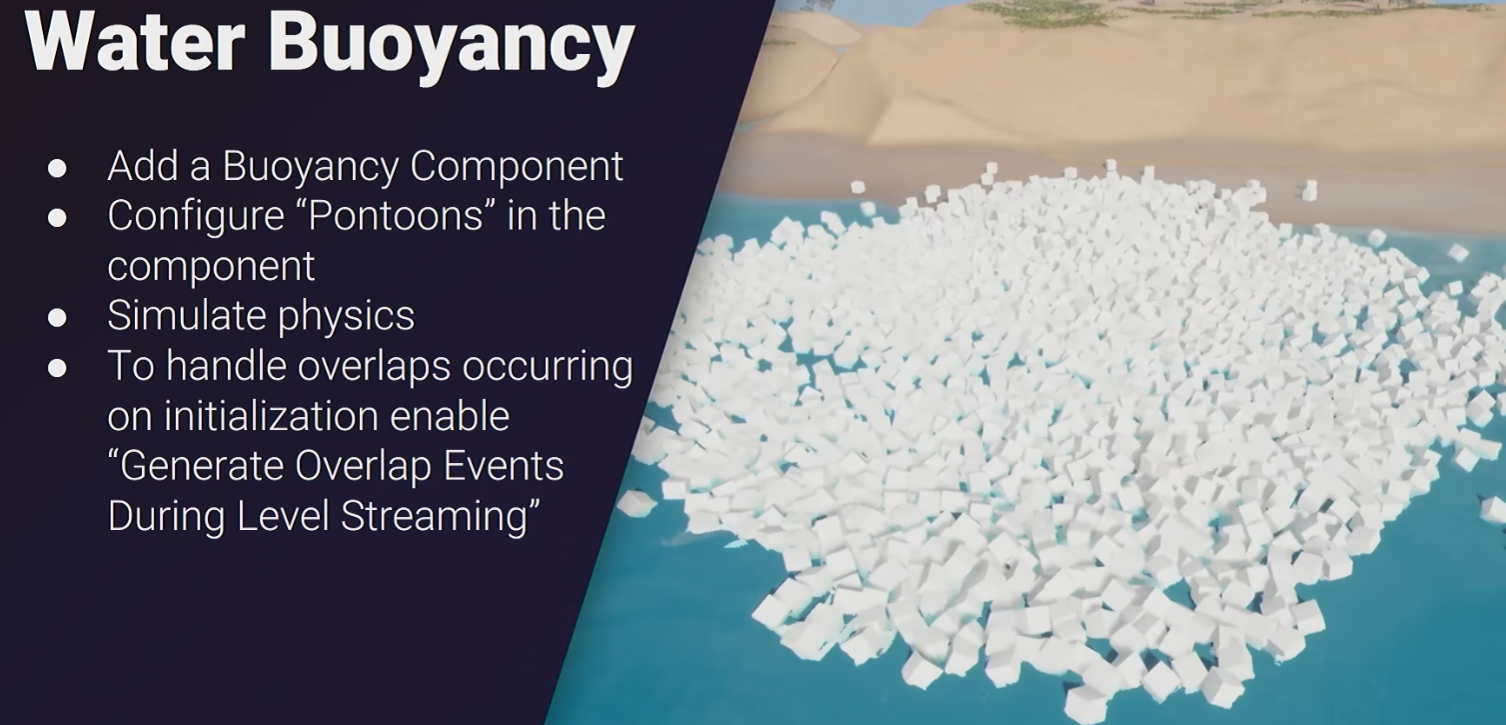
一、Water Buoyancy 2:39 浮力系统
添加了Buoyancy Component后,物体即可浮起来
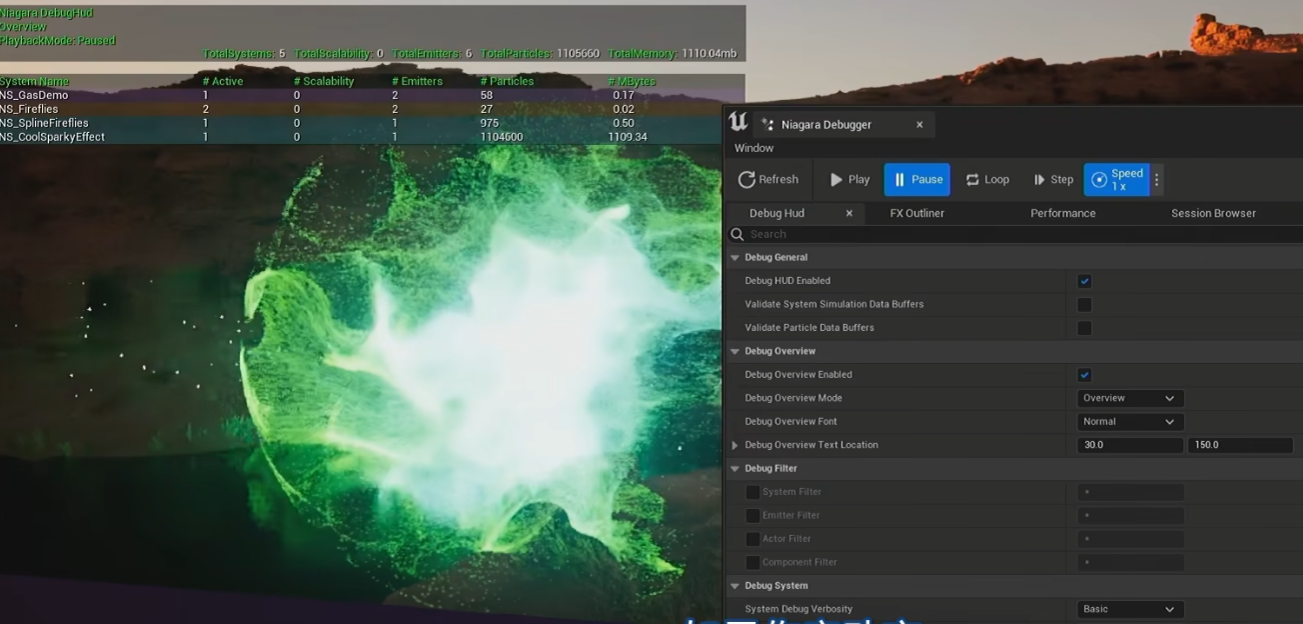
二、Niagara Debugger 2:48 特效逐帧调试器
进入路径:Tools | Debug | Niagara Debugger
2.1 可以逐帧调试、调整速度调试
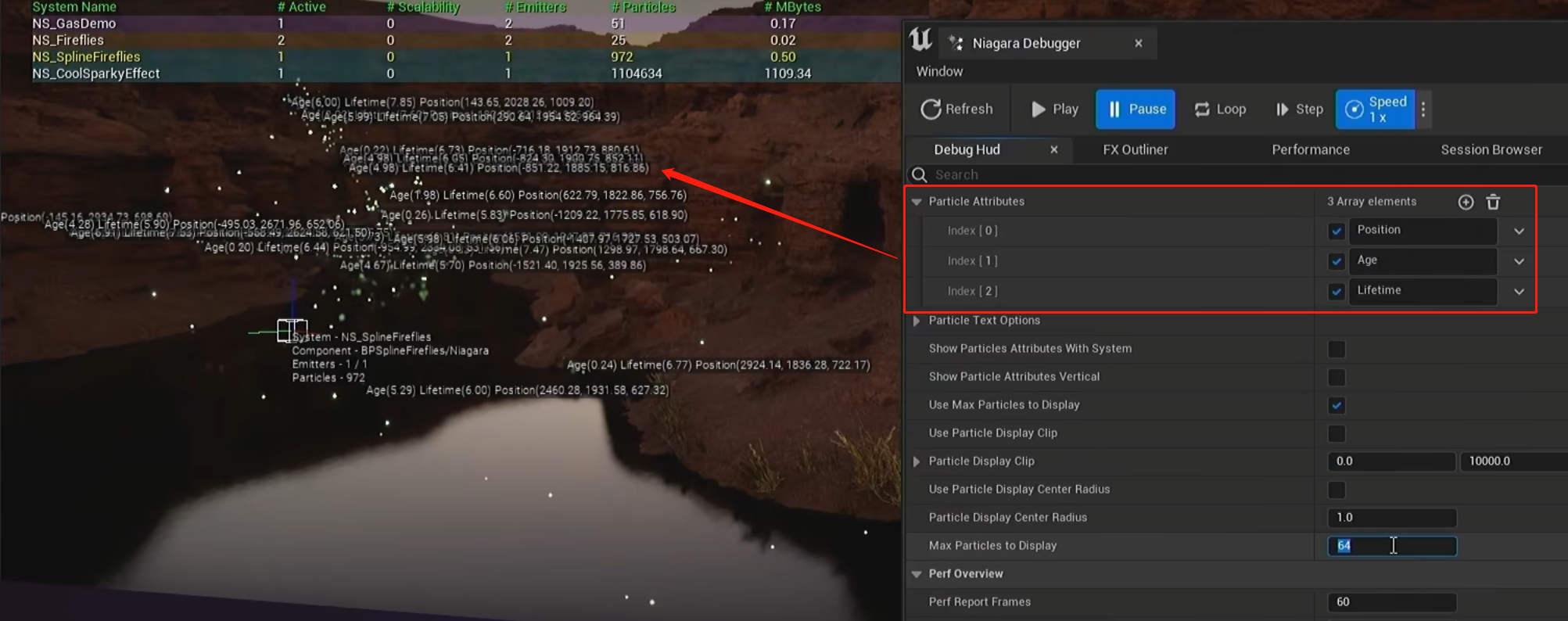
2.2 可以在HUD中显示指定的特效信息数据
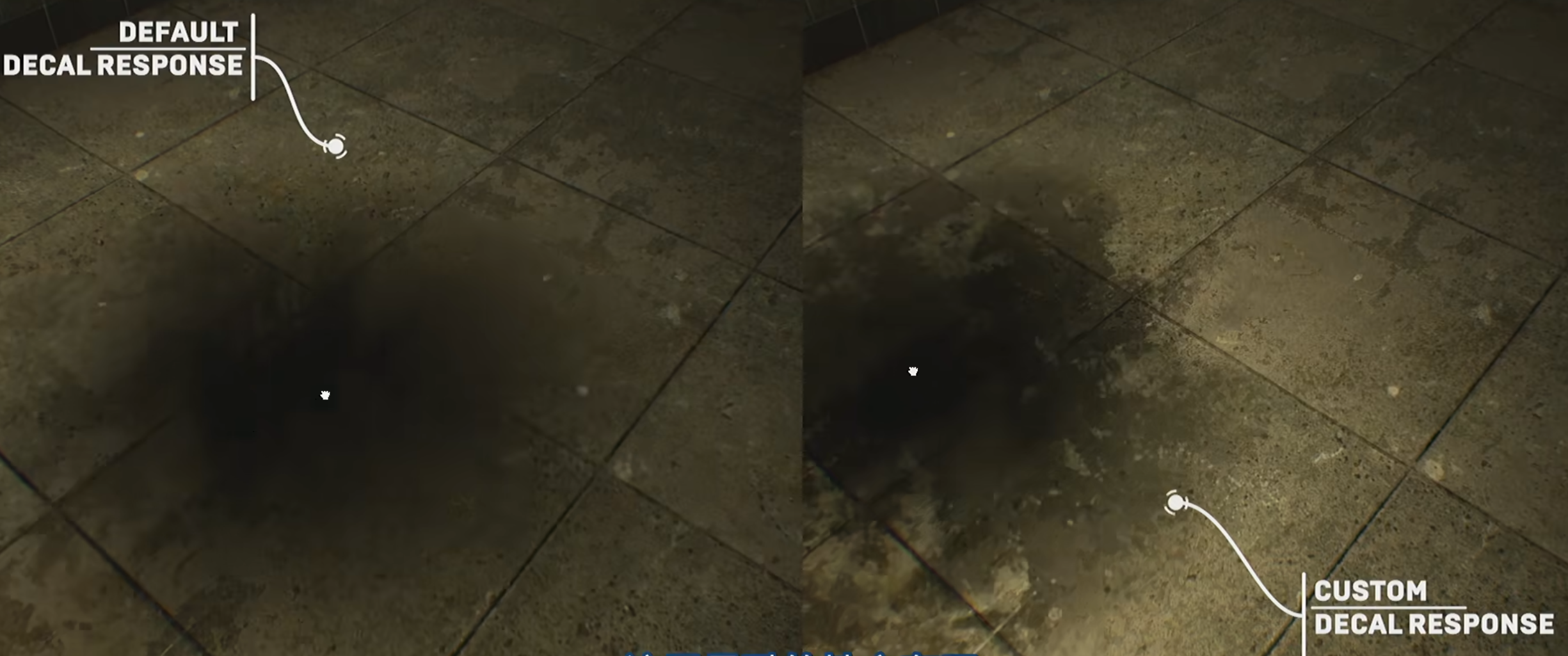
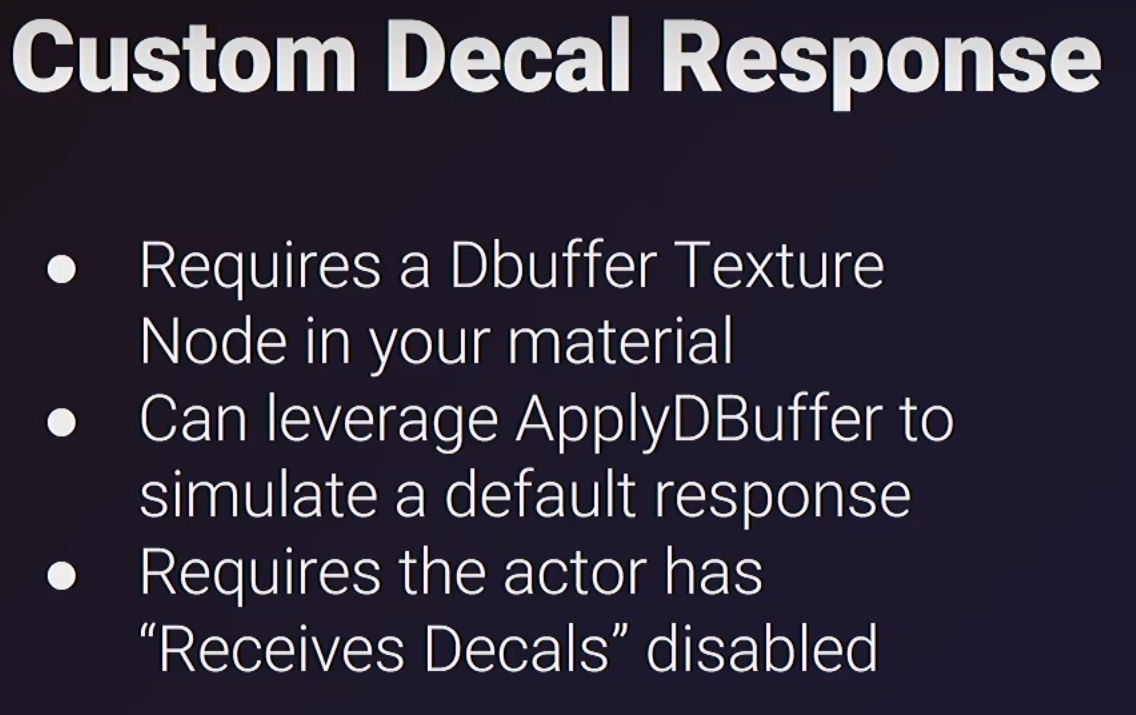
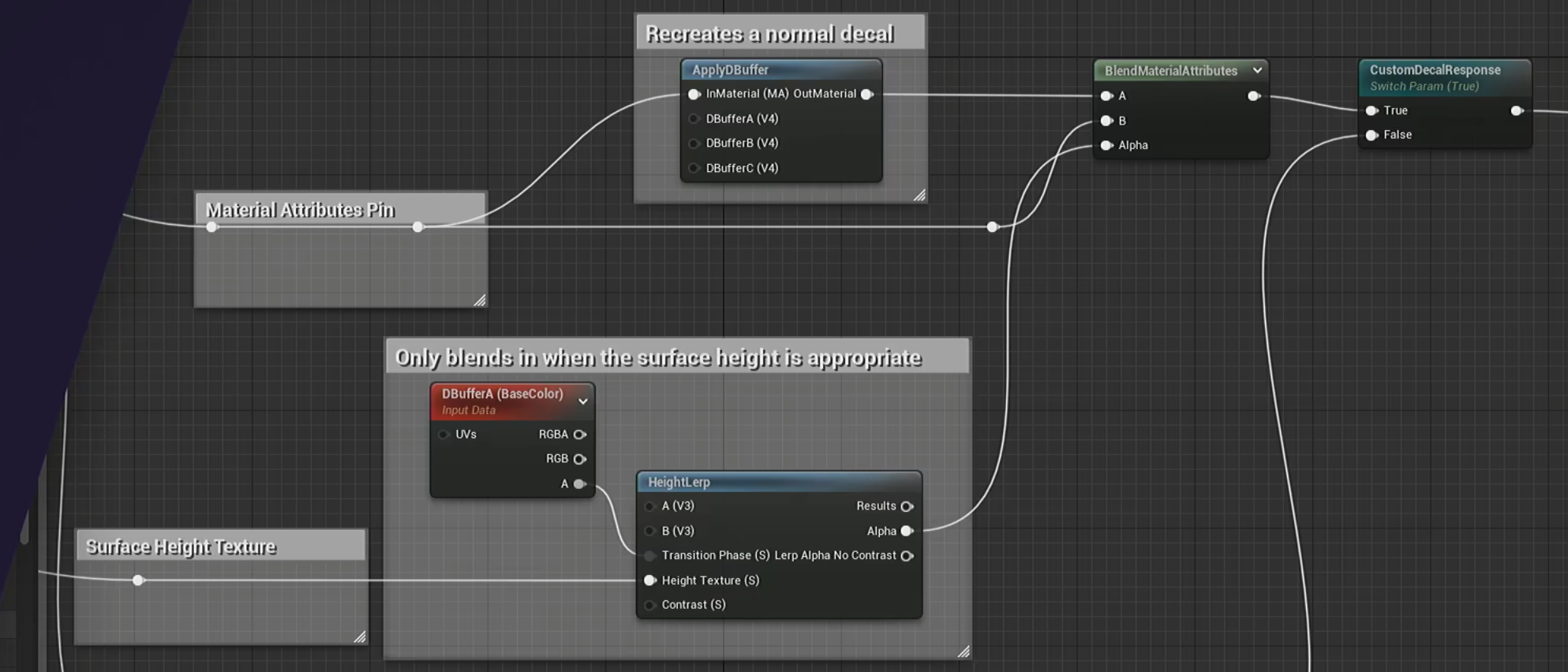
三、Custom Decal Responses 3:44 自定义贴花的响应
3.1 材质中需要一个Dbuffer Texture Node
3.2 基于投射到的surface来决定混合方式
3.3 "Receive Decals"要设置为False,表示禁止传统的Decals接收
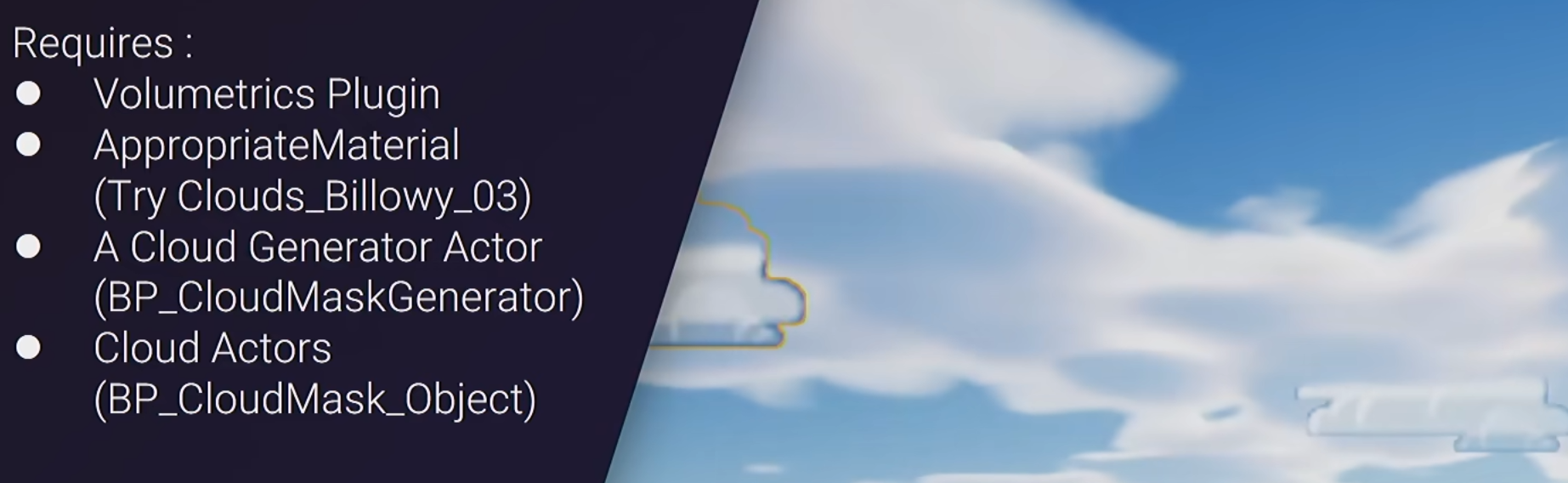
四、Placeable Clouds 5:06 可放置点云
4.1 内置在Volumetrics Plugin里面,用蓝图实现的,便于扩展
4.2 需要2个actor:cloud mask(云遮罩)和cloud mask generator(云遮罩生成器)
五、Custom Primitive Data 6:05 定制图元数据
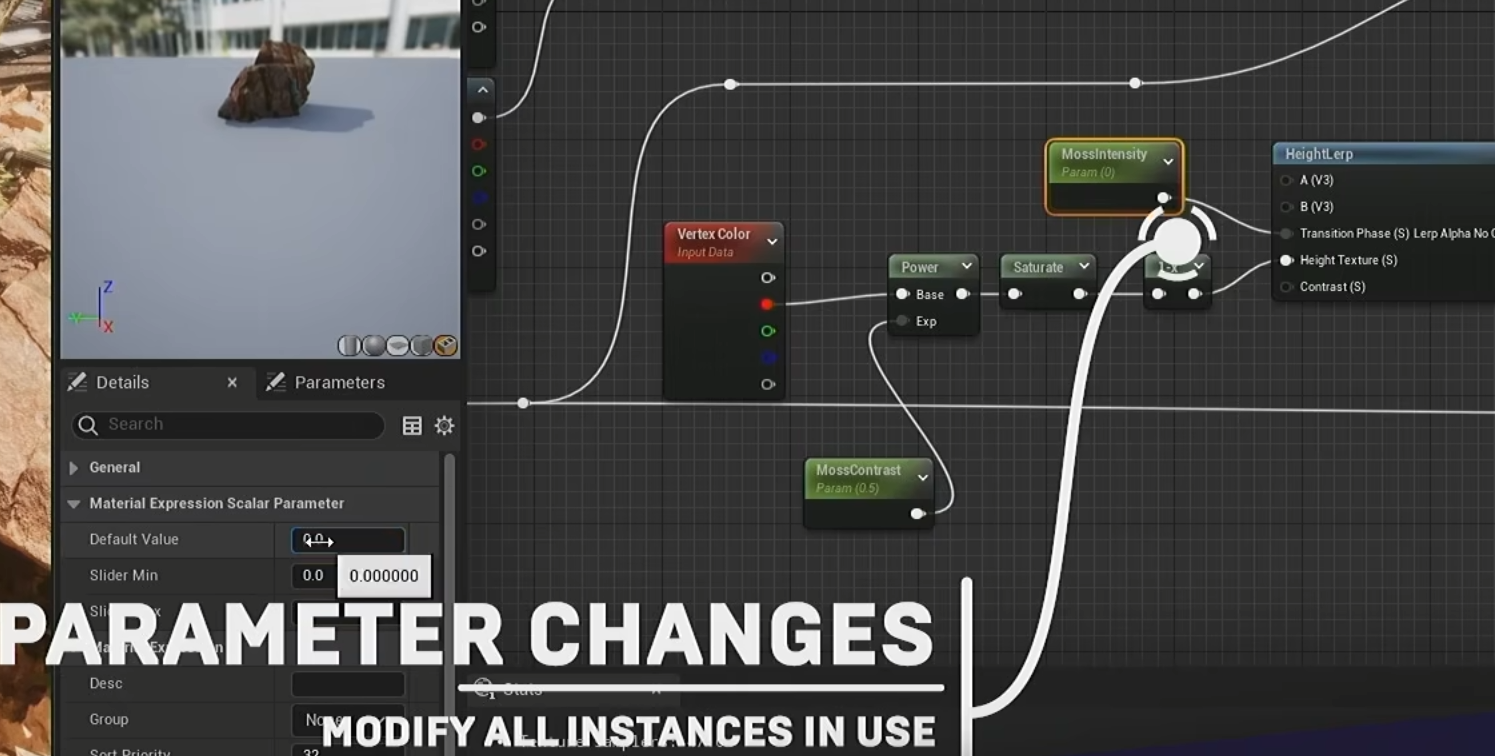
5.1 在过去,当材质中一个属性修改时,所有instance都会同时被修改
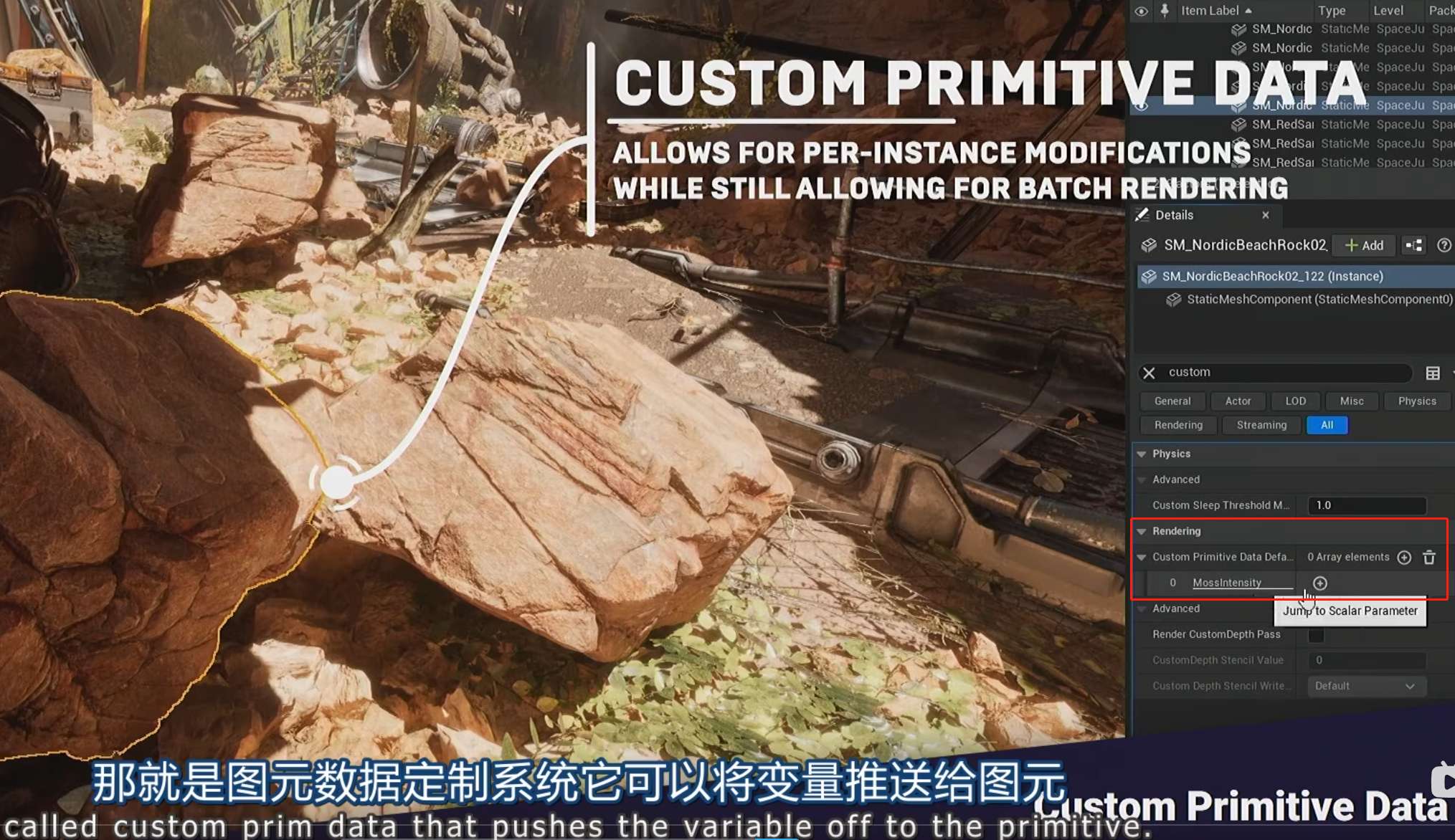
5.2 现在使用custom primitive data,可以在场景中,单独修改属性值,并把它推送给Primitive
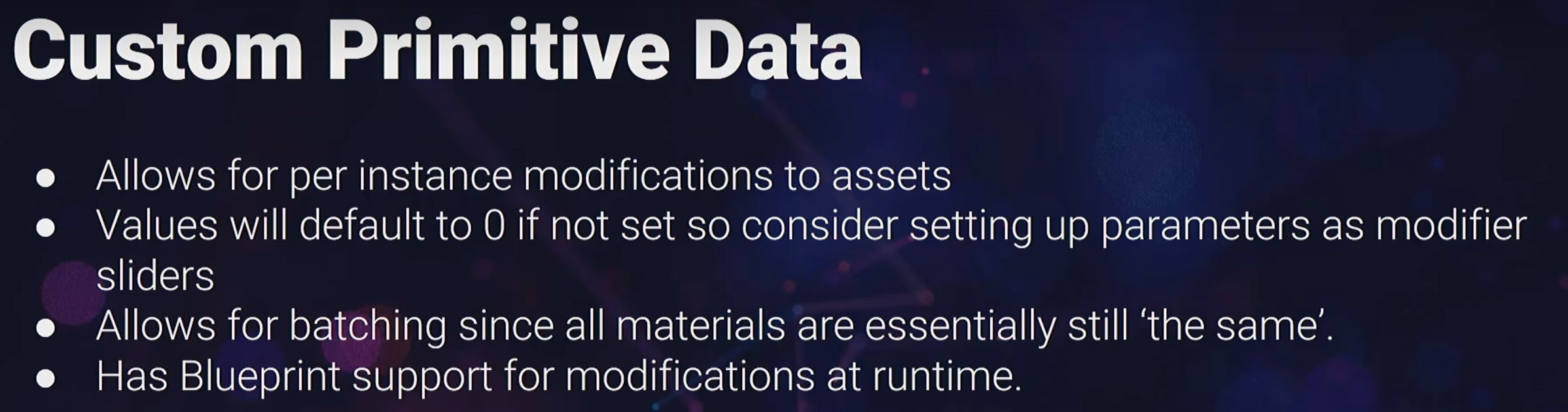
5.3 便于合批,因为材质上依然认为是同一个材质。data可以是标量、向量
六、根据蓝图的变量和函数声明,预览C++代码,UE 5.1中的新功能 8:14
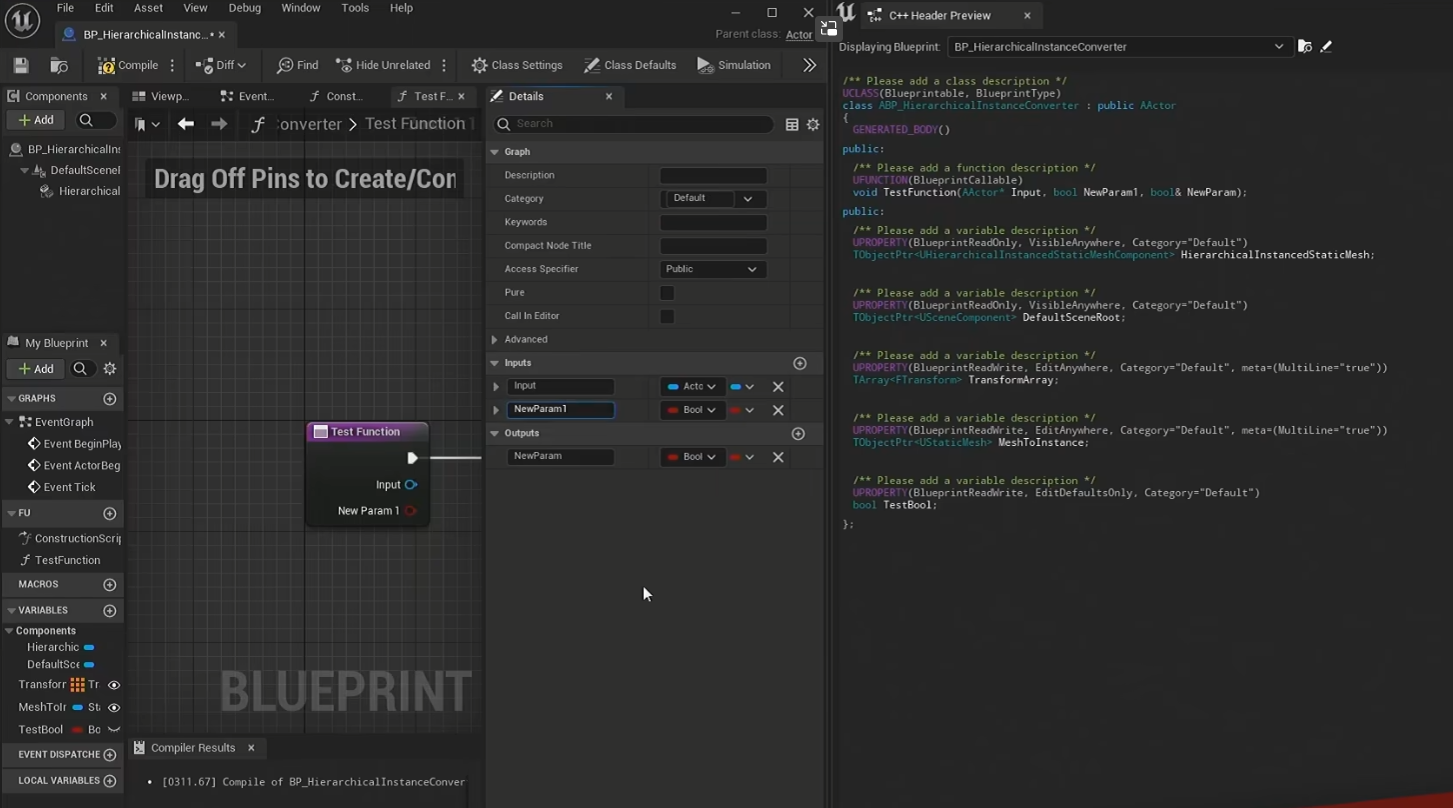
6.1 便于刚刚接触C++人了解UPROPERTY和UFUNCTION和蓝图中的数据声明是如何一一对应的
七、材质插值功能 8:36
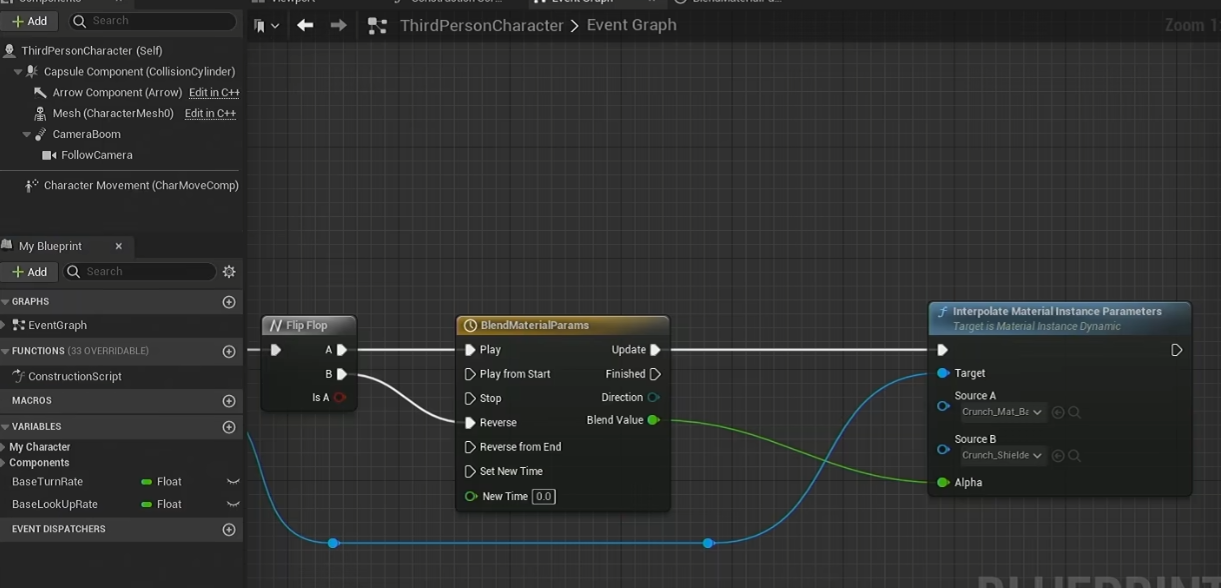
7.1 传入2个材质(要求这2个材质是同一父材质得来),利用BlendMaterialParams可以进行材质的属性插值
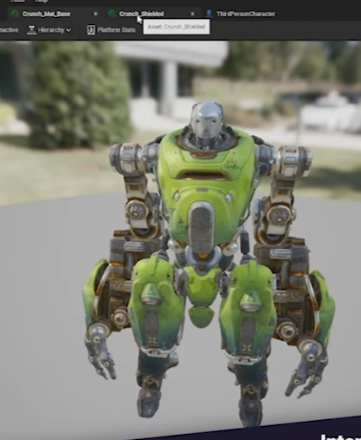
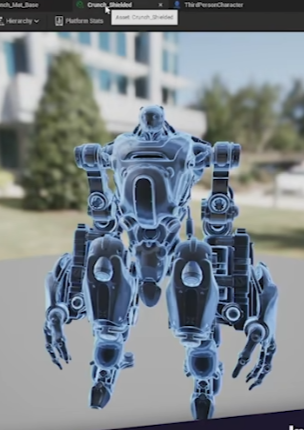
7.2 便于让美术来制作材质效果,程序不再需要在蓝图中修改一的堆数值
八、获取帮助的方法 9:26
 =>
=>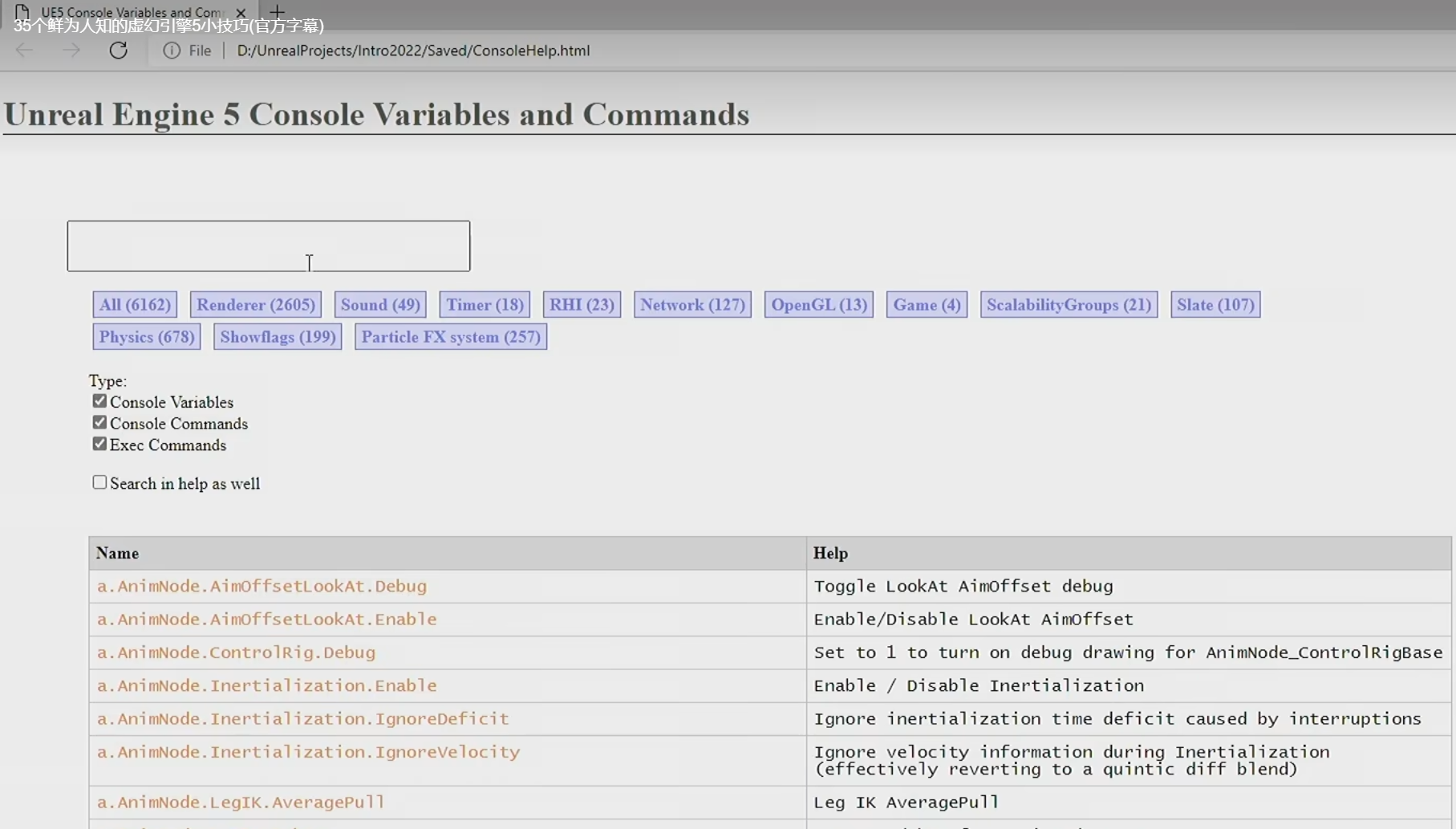
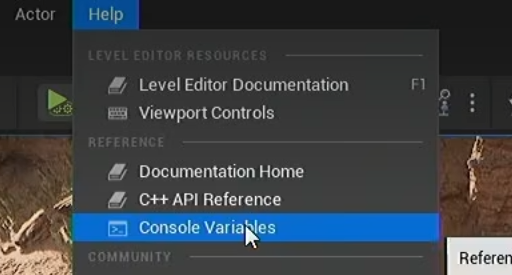
8.1 点击Help | Console Variables可以跳到命令行的帮助页面,获取相应的命令使用方法

8.2 还有Console Variable插件,可以配置变量的值,便于实时测试和对比效果
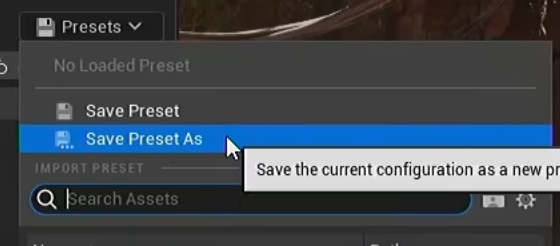
8.3 修改好后,还可以把相应的修改存放在一个组上,方向下回使用
九、ABTest 10:55 每帧不断切换数值,从而获取两个数值间的帧时间,可用于性能测试
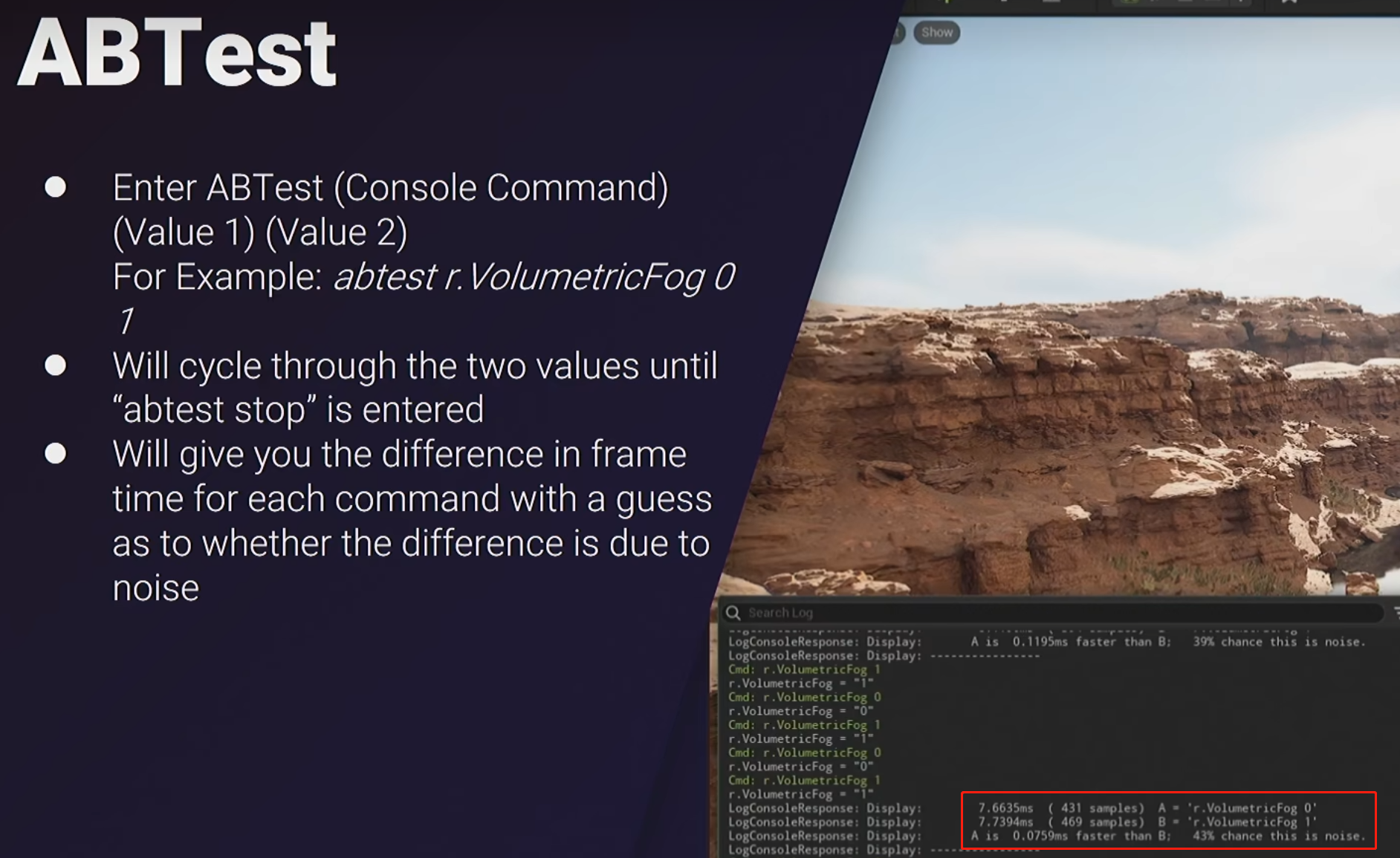
9.1 输入abtest stop后才会停止,否则会一直测试
十、Common UI Plugin 11:12
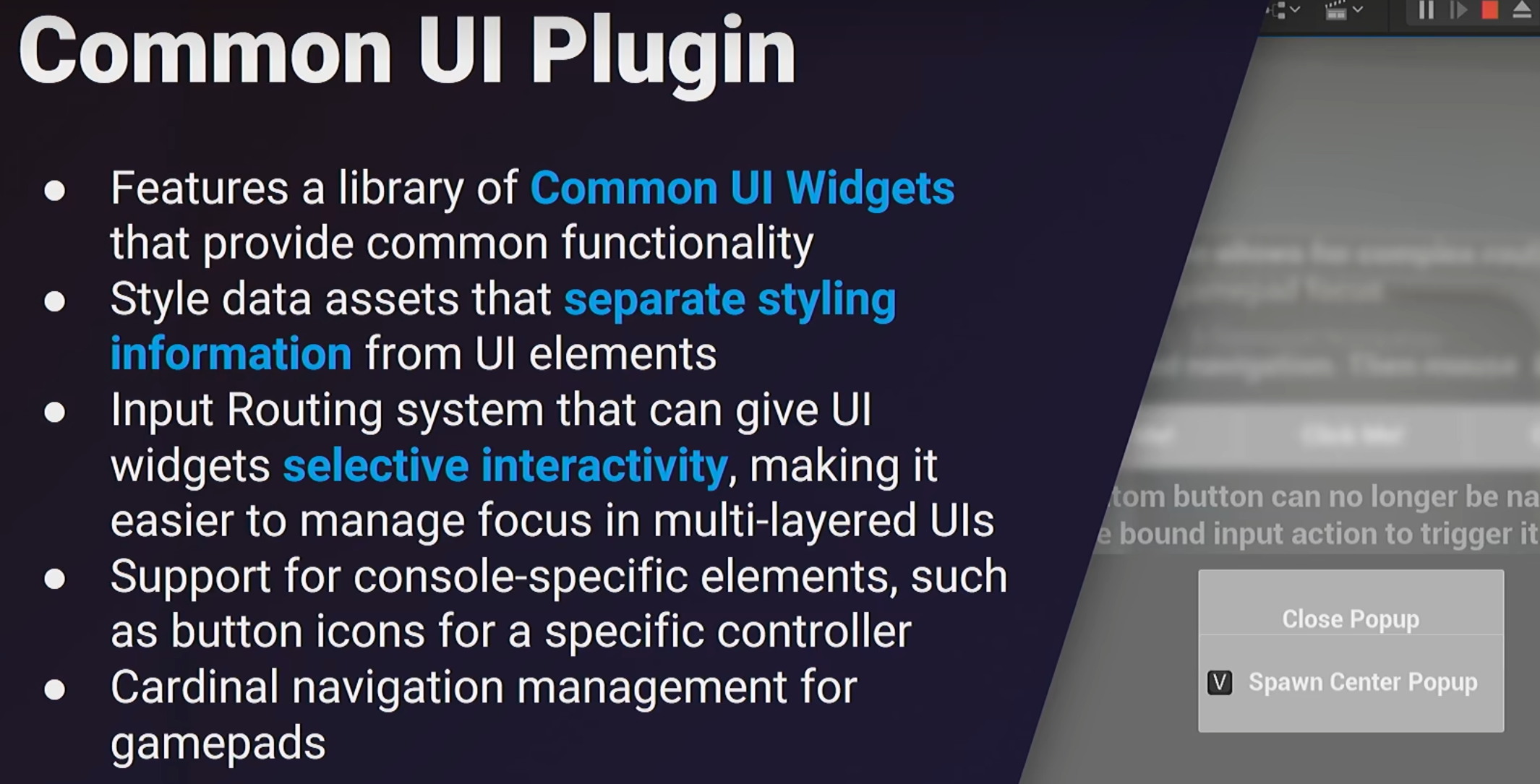
10.1 此插件汇总了游戏中常用的一些UI
十一、Reload Asset 11:55 重新加载资产
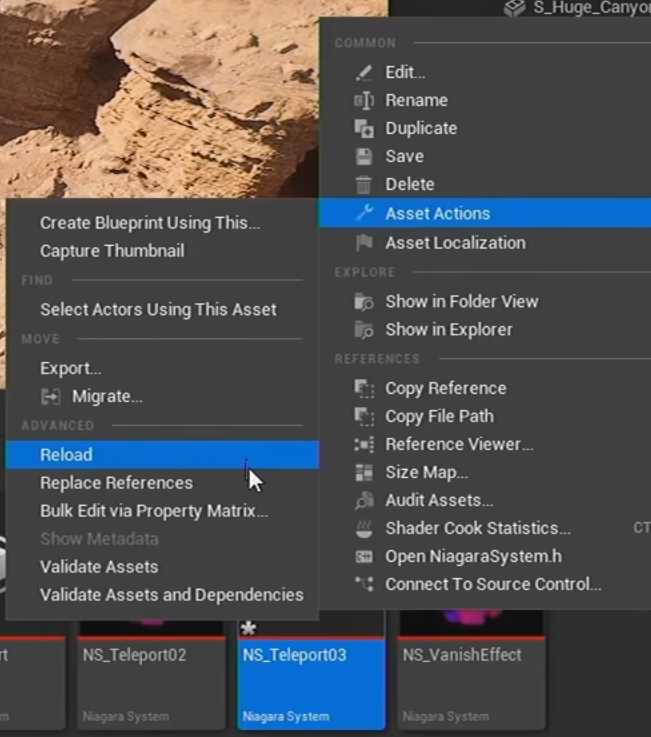
11.1 如果资产被改坏,不用关闭编辑器,直接用Asset Actions | Reload即可重新加载
十二、Waveform Collapse Plugins 12:32 波函数坍缩生成插件
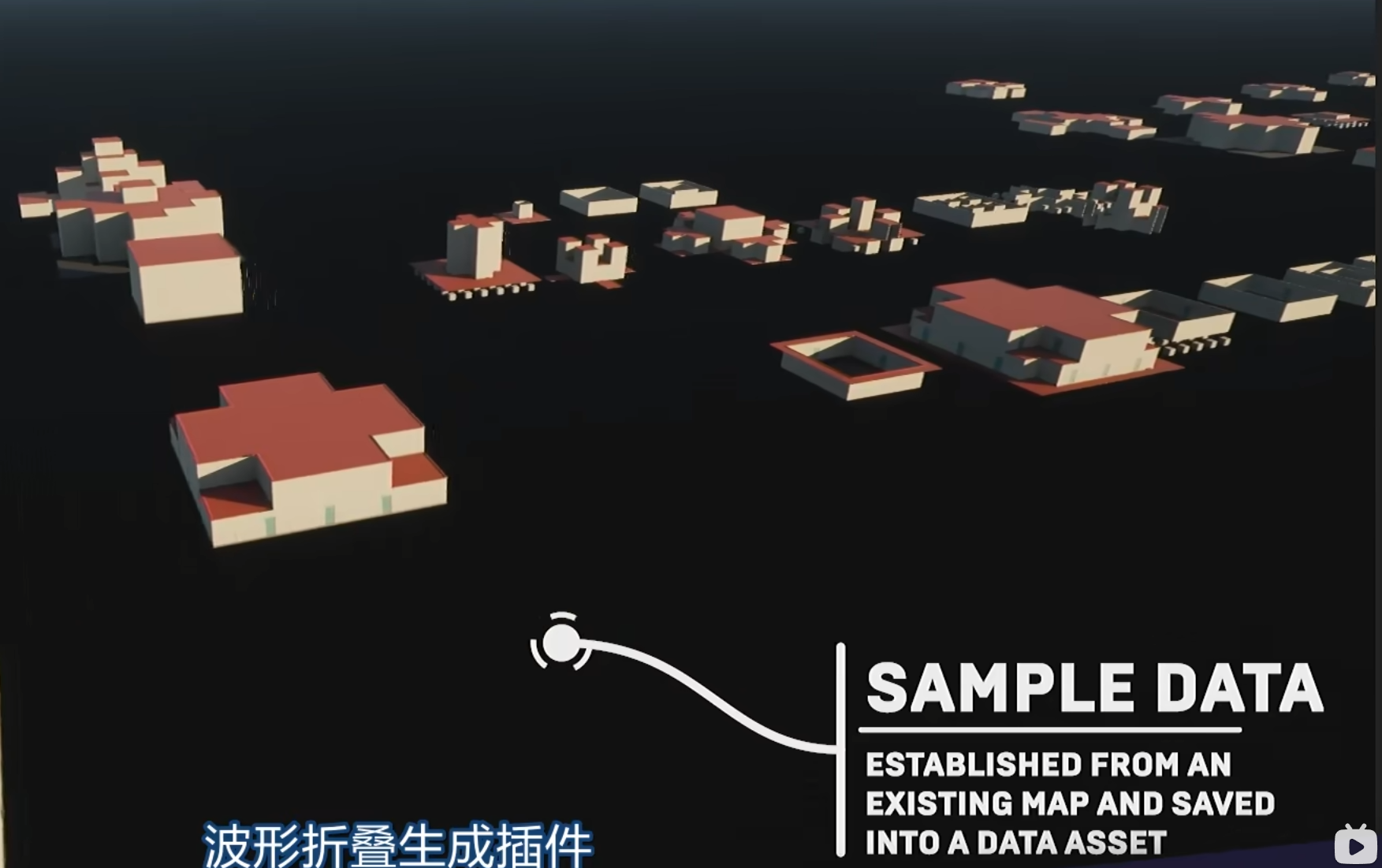
12.1 构建生成模型
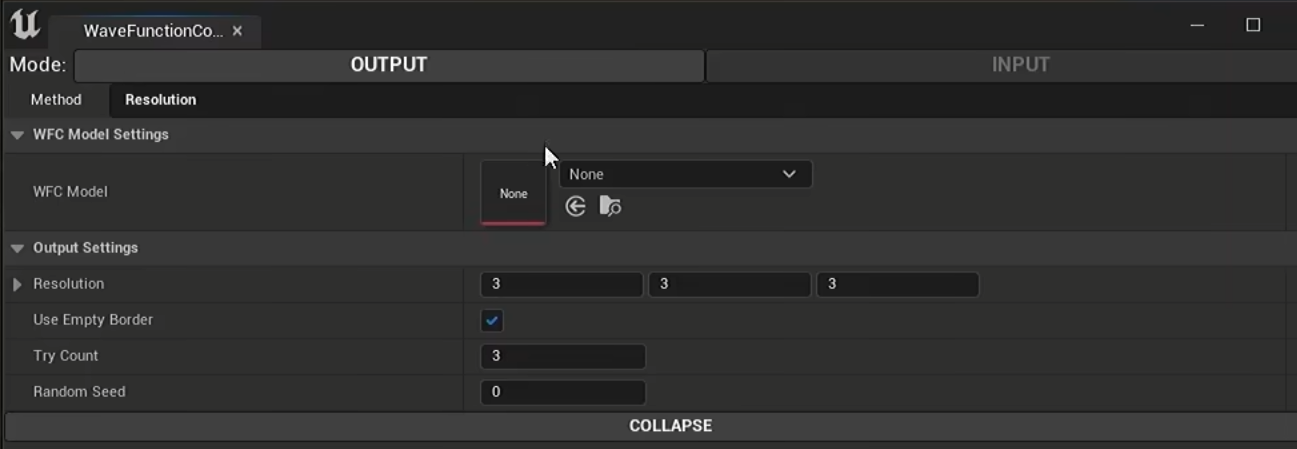
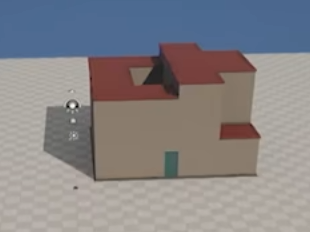
12.2 应用生成模型来生成场景
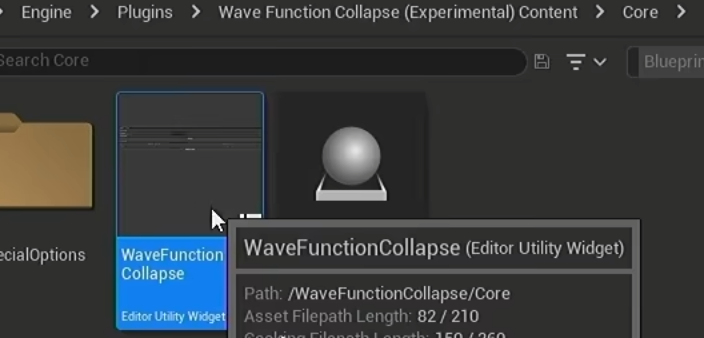
12.3 参考文件在这个目录下
十三、RVT 13:29 运行时虚拟纹理
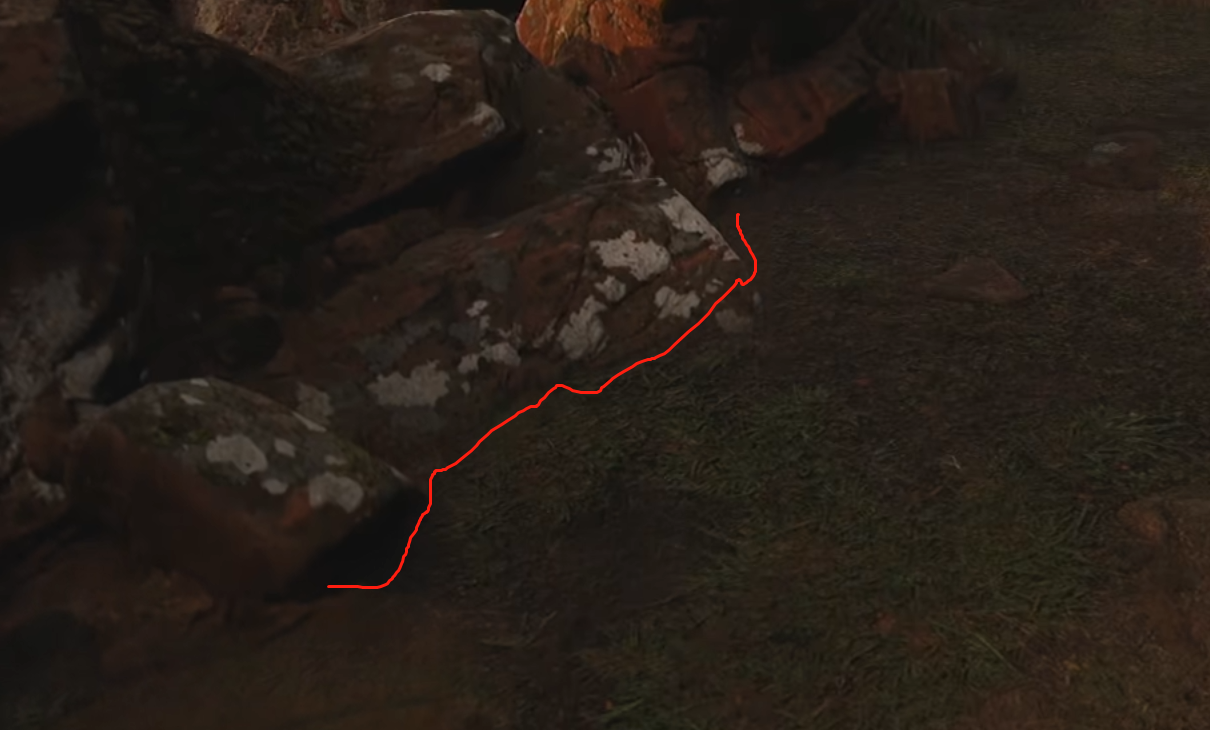
13.1 使用RVT后,使用获取地形输出的平面数据并进行混合,让岩石等非地形物体可以与地形更好地融合在一起,有更好的过渡效果和性能
十四、Niagara Fluids 14:40 Niagara流体插件
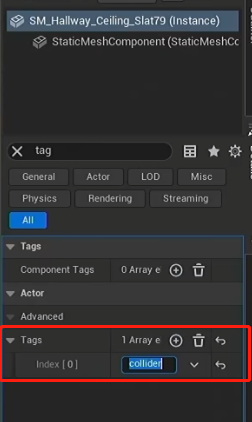
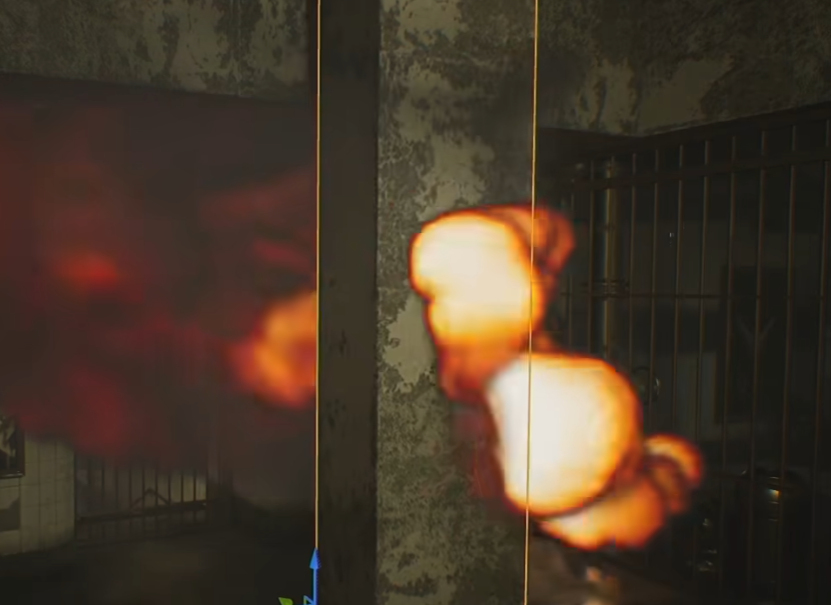
14.1 流体粒子,可以设置是否与Actor碰撞
十五、Content Broswer 条件搜索 16:53
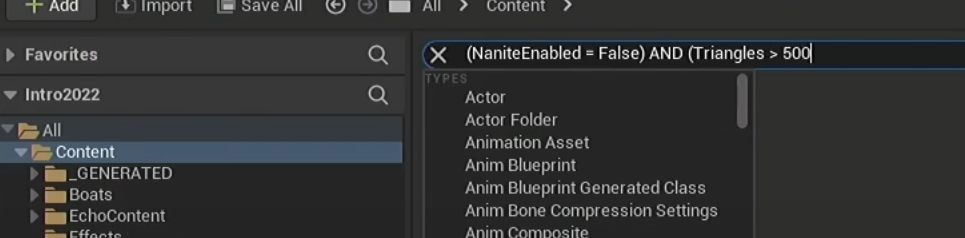
15.1 在Content Broswer上搜索条件,可以列出满足条件的资产,如三角面数、顶点数等
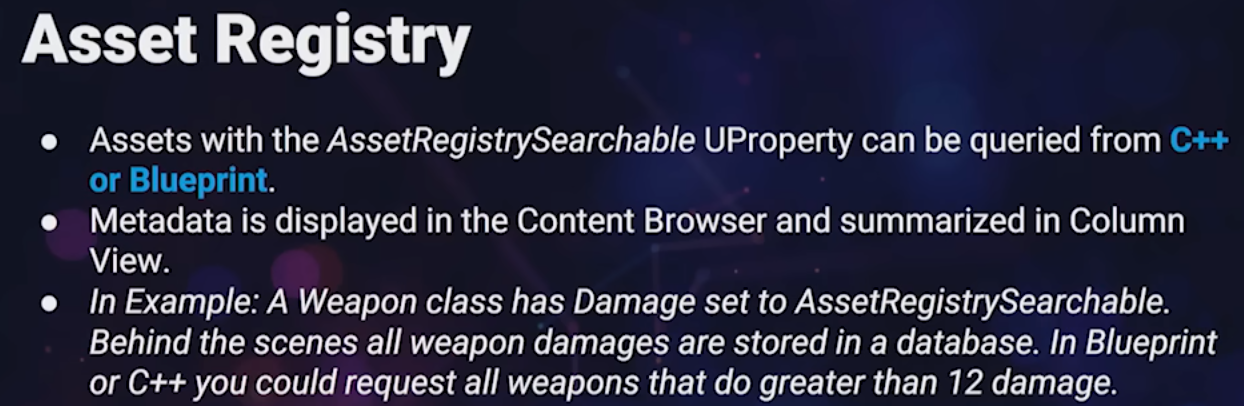
15.2 搜索的数据,可以在C++中的资产上定义,如定义武器的伤害是元数据,这样就可以搜索武器伤害值大于一定数额的资产

15.3 如果切换在列视图,也可以显示这些资产的详细数据
十六、Blend Space graphs 18:18
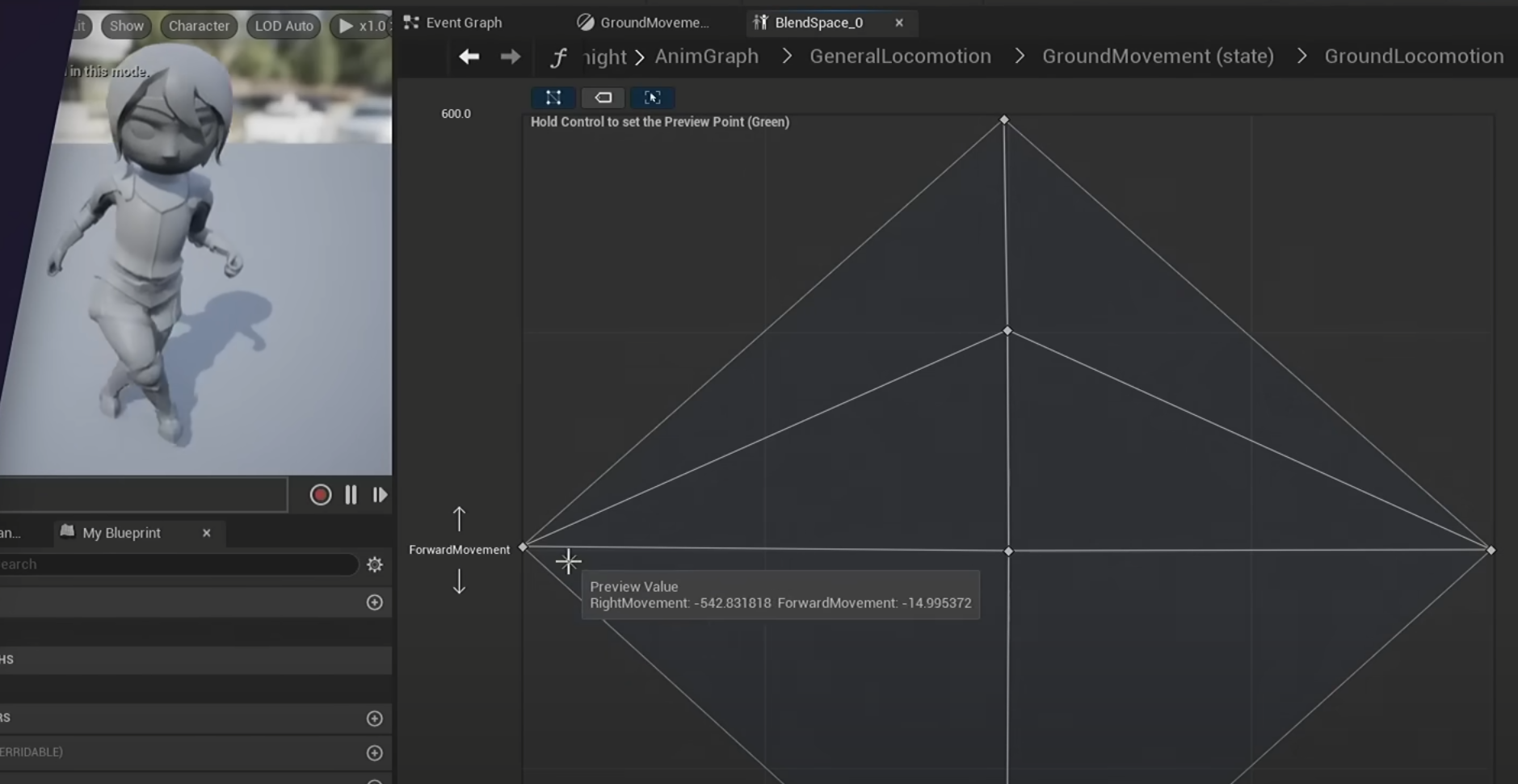
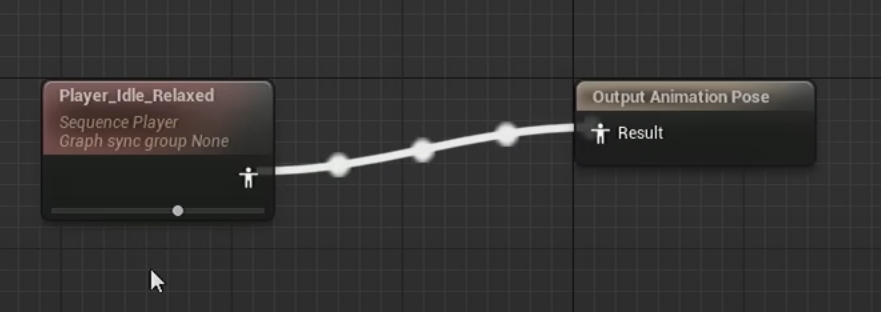
16.1 UE5的新功能,可以在点进去每一个混合节点,在里面新建混合状态树,实现每一个混合节点的更精细化控制(同时也会提交复杂度)
十七、Bake To Control Rig
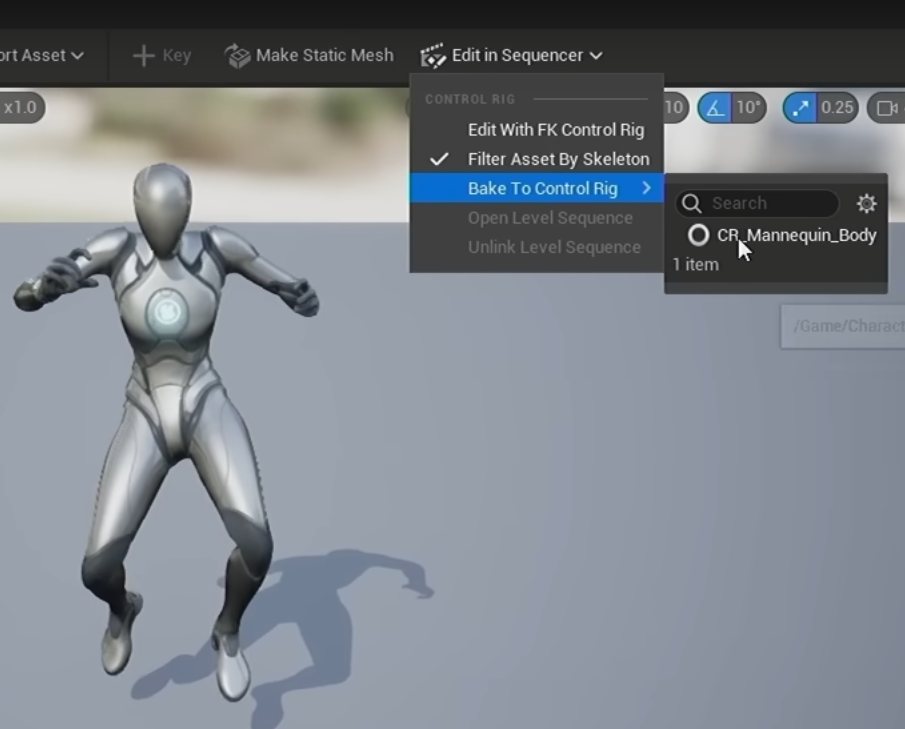
17.1 在Edit In Sequencer | Bake To Control Rig可以生成关键帧
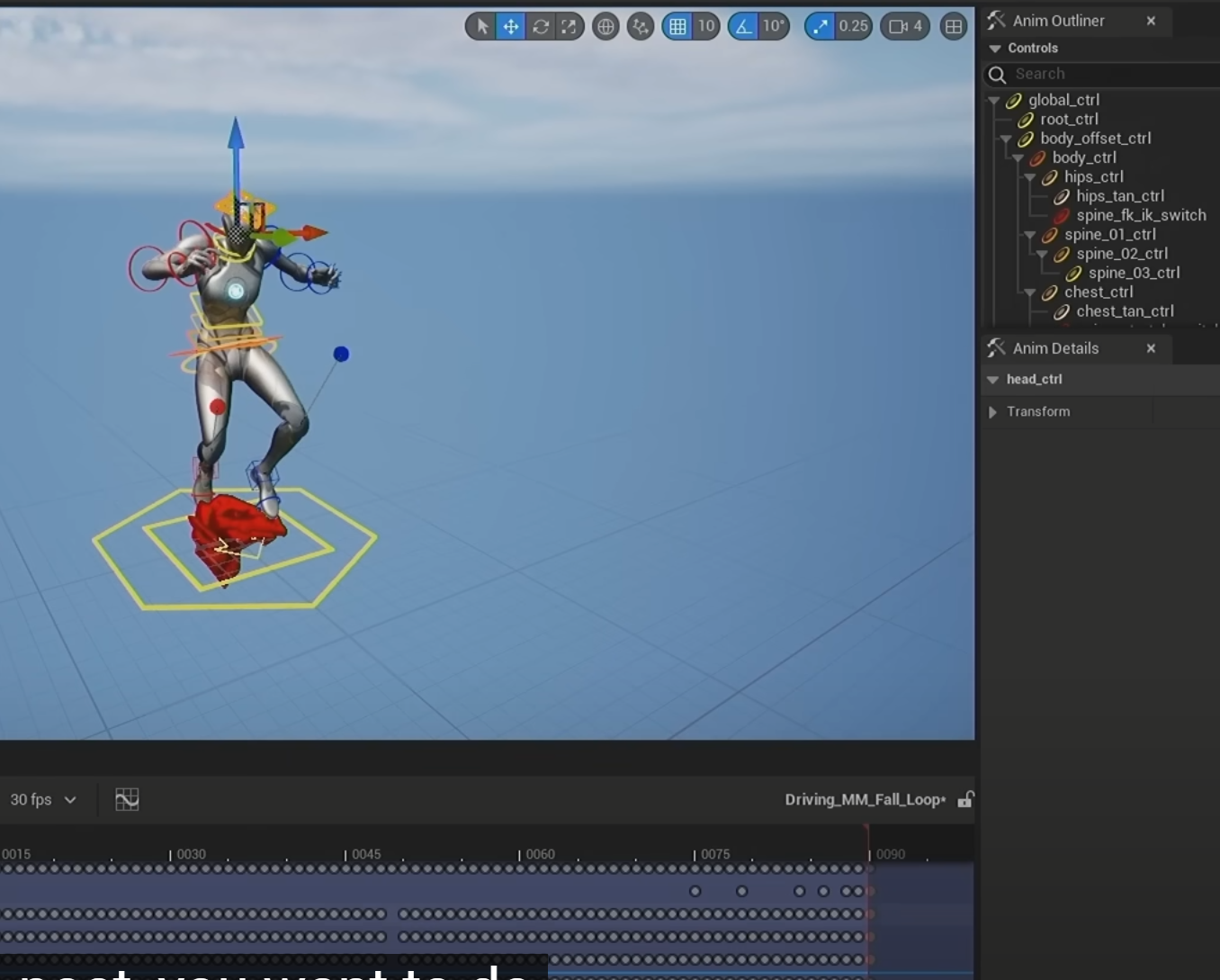
17.2 可以简化keyframes
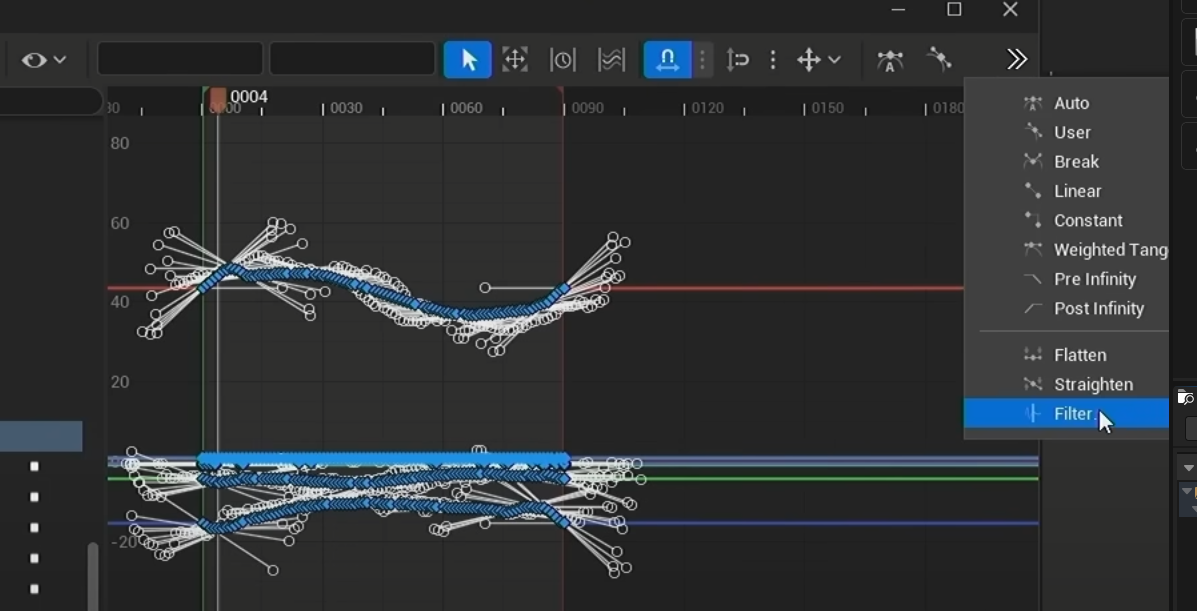
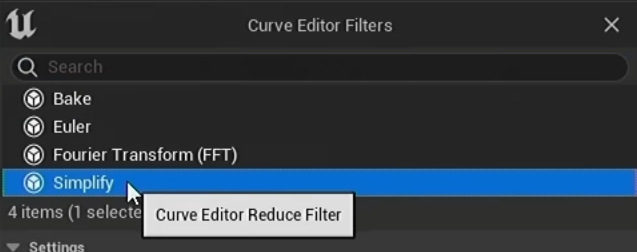
17.3 可以Linked animation Sequence
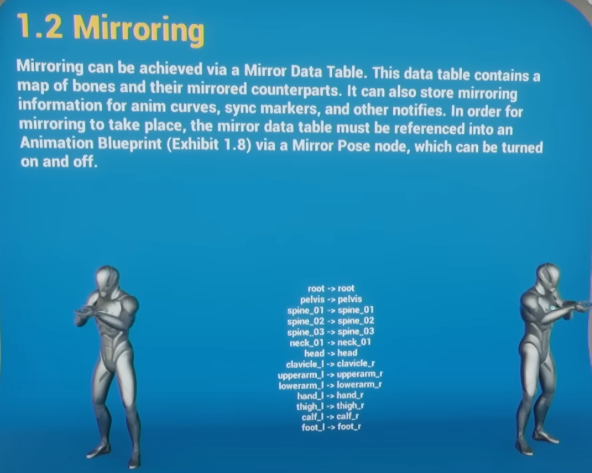
十八、Animation Mirroring 镜像动画 20:30
十九、Property Accessor Functions 蓝图常量函数 21:00
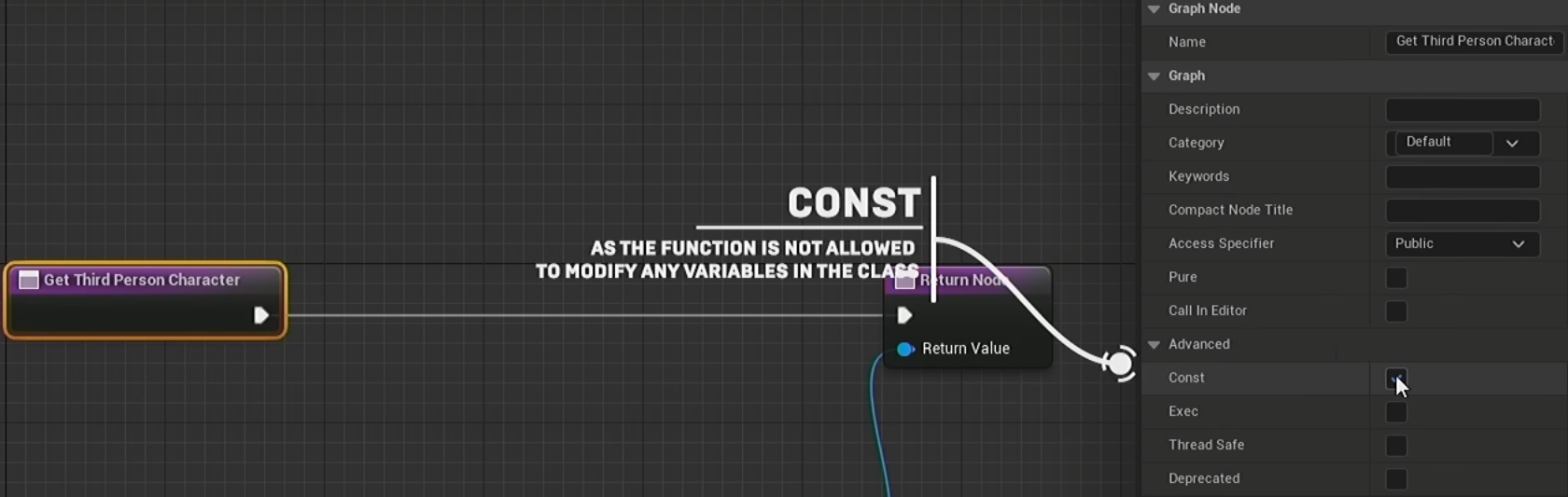
19.1 设置为常量函数后,函数内就不可以修改任何class里面的变量了
二十、Cube Grid 22:05
20.1 可以看视频,利用Cube快速搭建原型场景,包括支持斜面
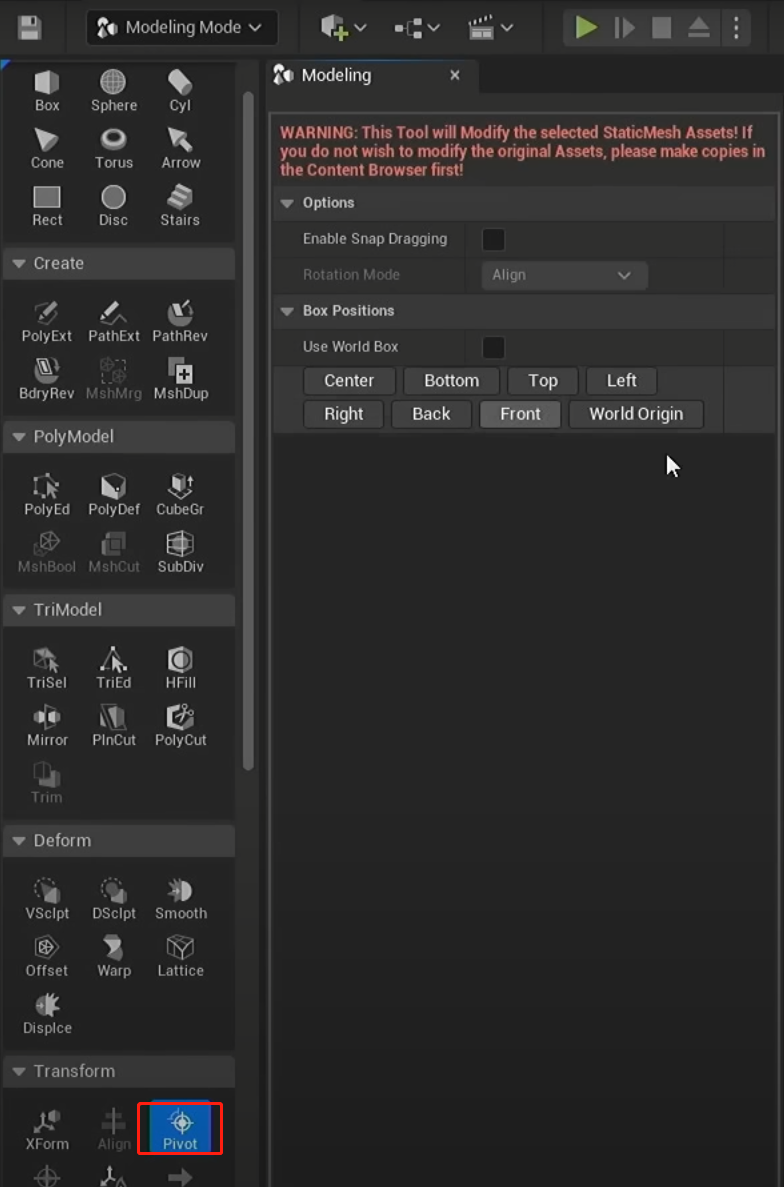
二十一、Fix Pivot Tool 修正模型的Pivot 22:45
二十二、Geometry Script 几何脚本 23:03
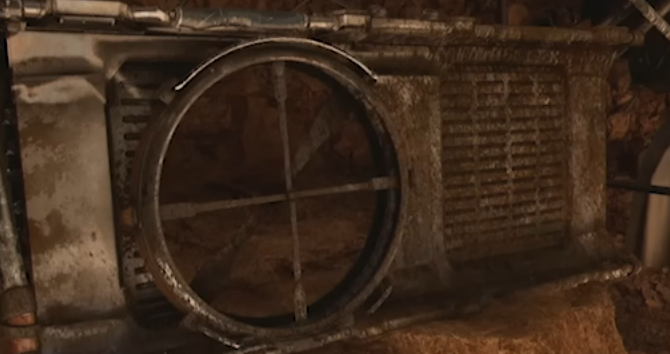
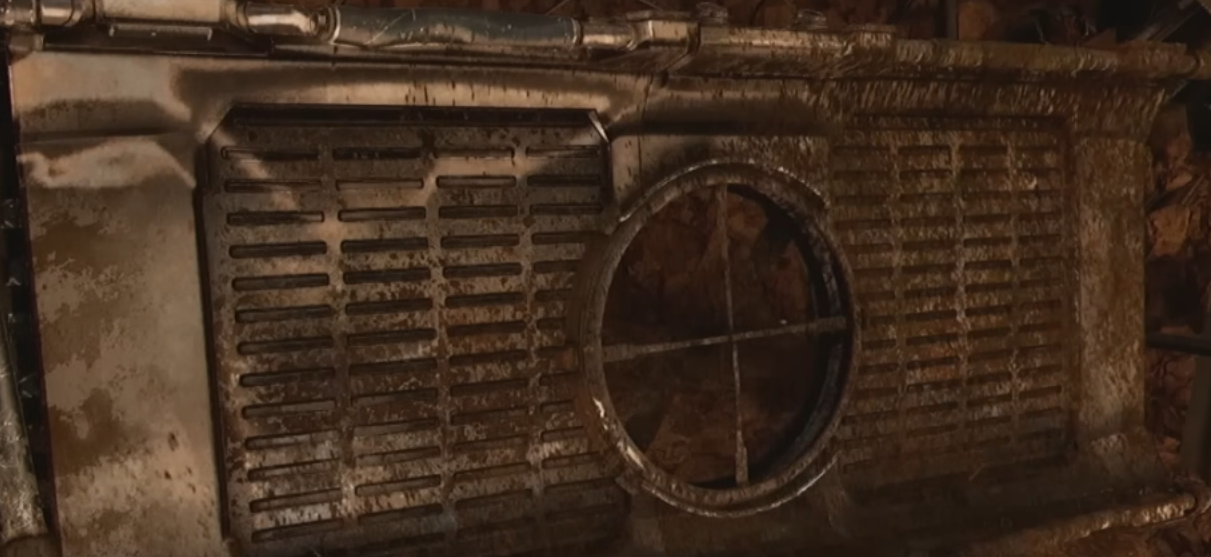
二十三、Texture Baking 贴图烘焙 25:08
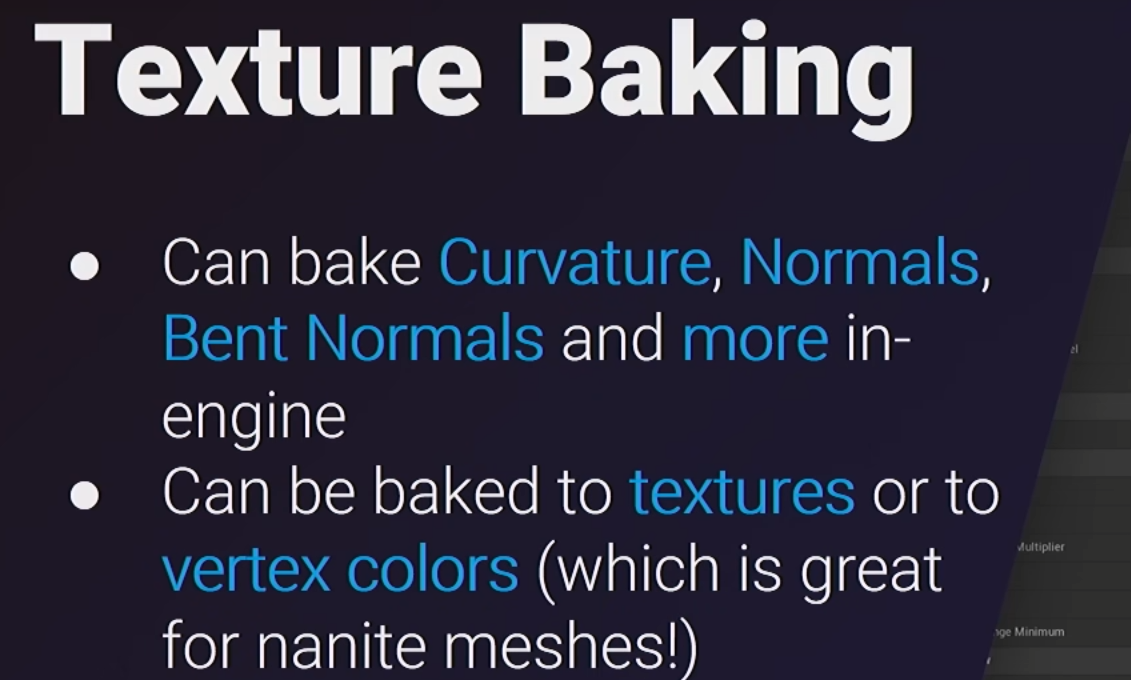
23.1 如可以把曲率、法线、顶点色等到烘焙到贴图上
二十四、Niagara Baker 粒子烘焙器 26:25
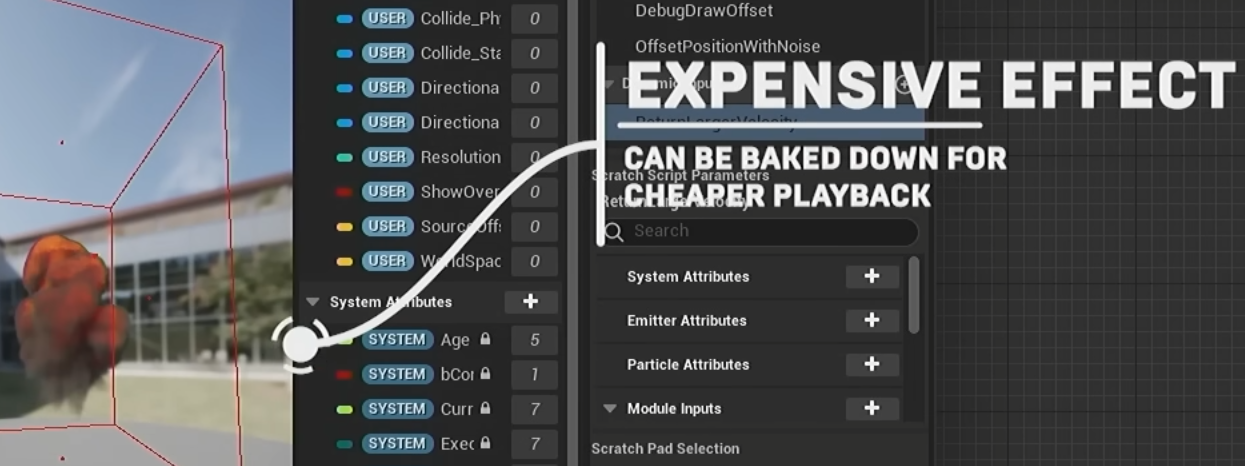
24.1 有个粒子系统烘焙例子,有一个开销比较高的粒子系统,若在移动端承受不了,可以把它烘焙成序列帧
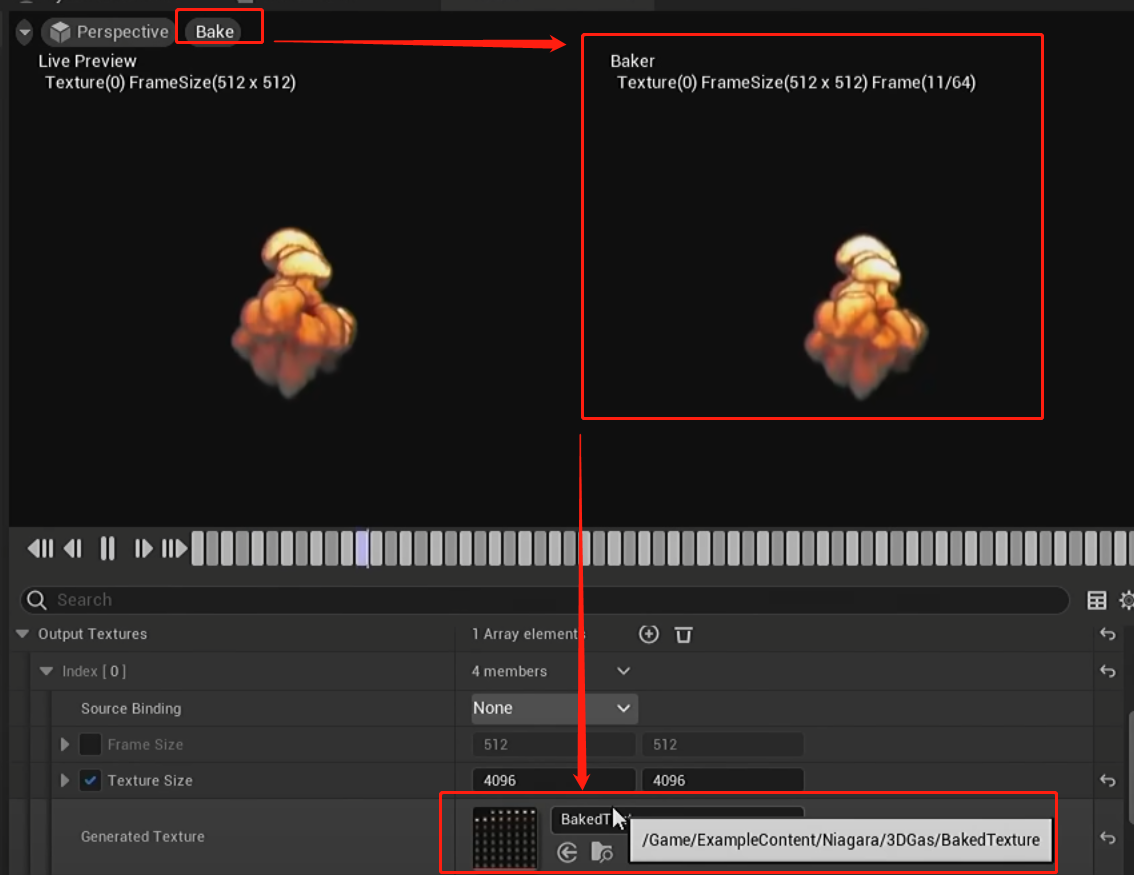
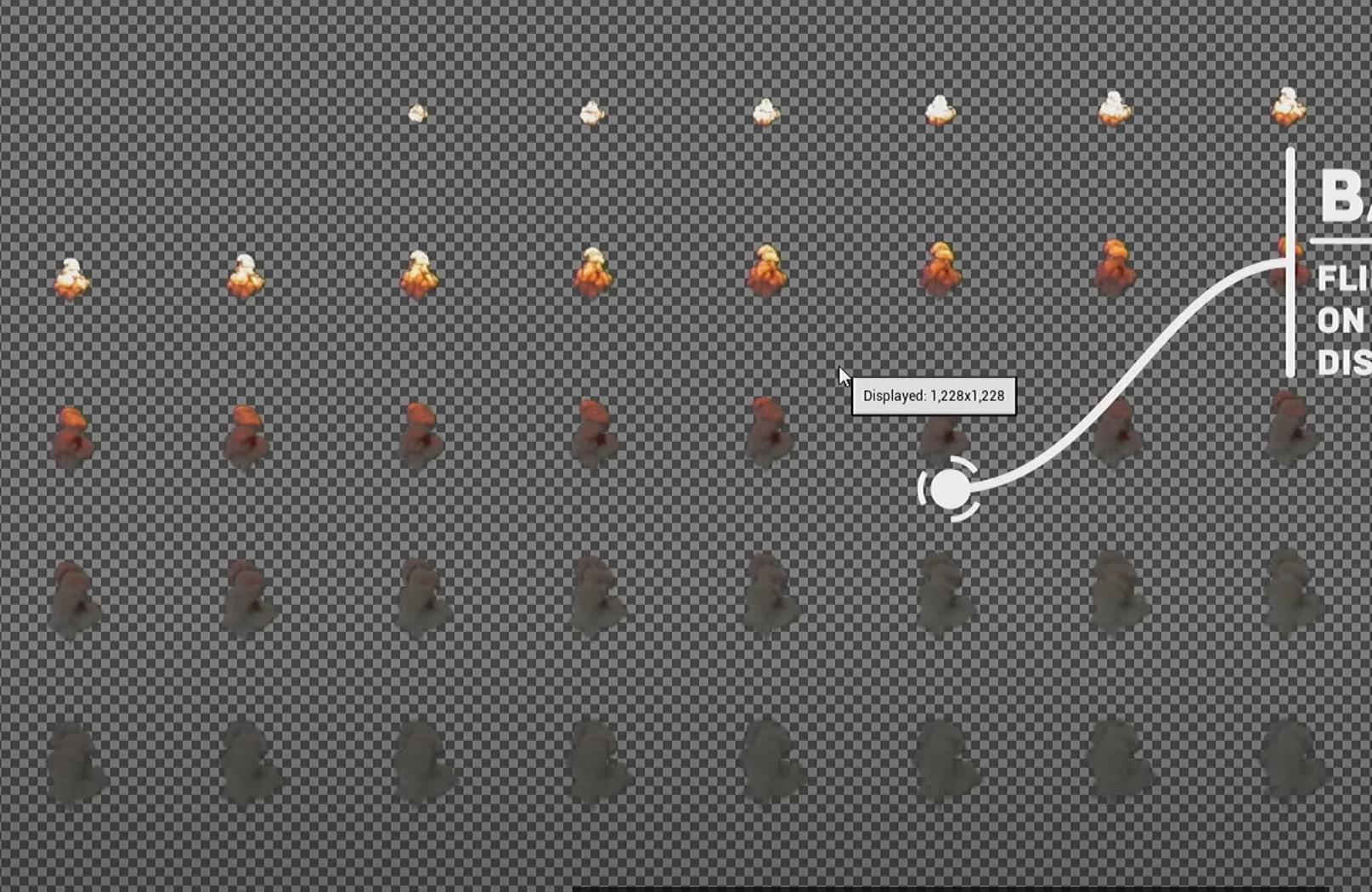
24.2 Bake完成后,会生成序列帧
二十五、Niagara Life Cycle Track 26:33
25.1 可以看视频,特效中粒子通常是以Delta Time来更新的,但是当需要在timeline上调节时、逐帧播放时,粒子会消失
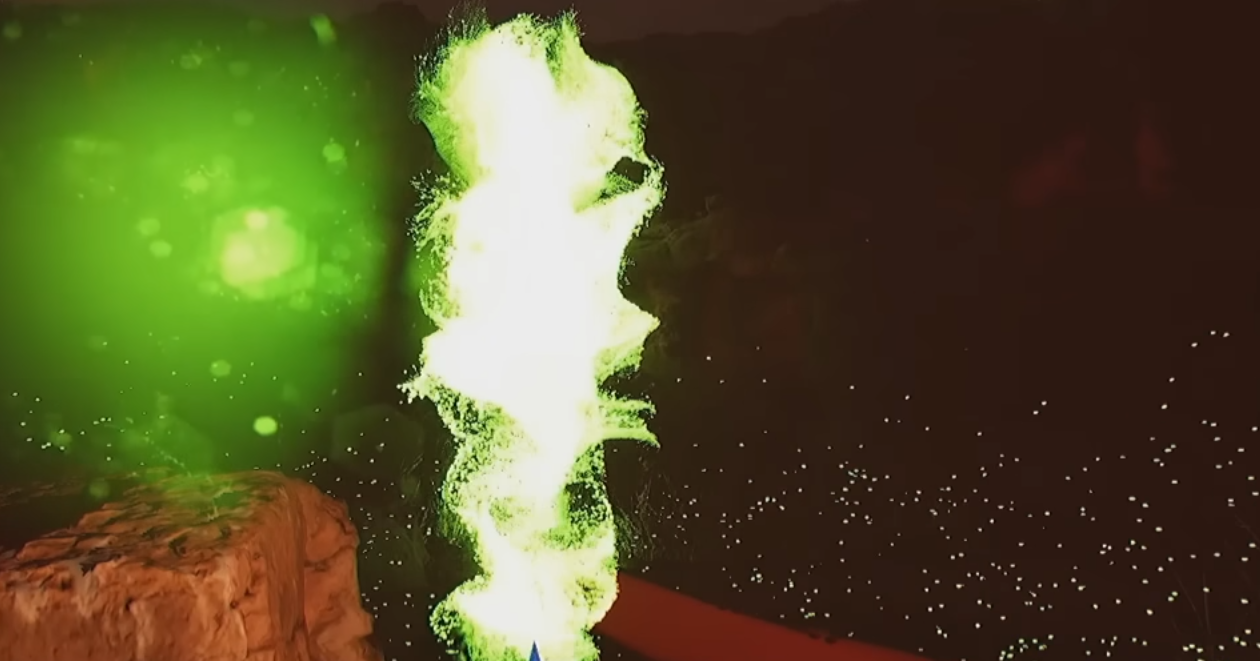
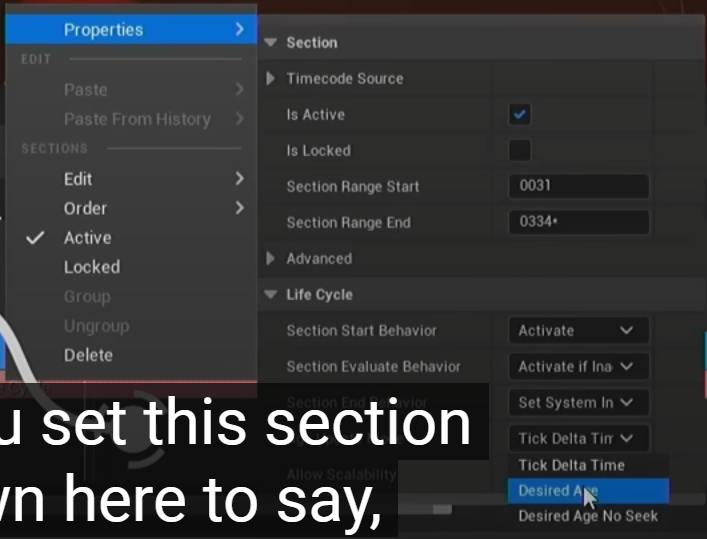
25.2 把Life Cycle Track的属性改成Disired Age后,即可通过时间轴来控制时间随便正放和倒放,每一个时刻都能够有一个确定的效果
二十六、Chaos Cache Manager 27:26
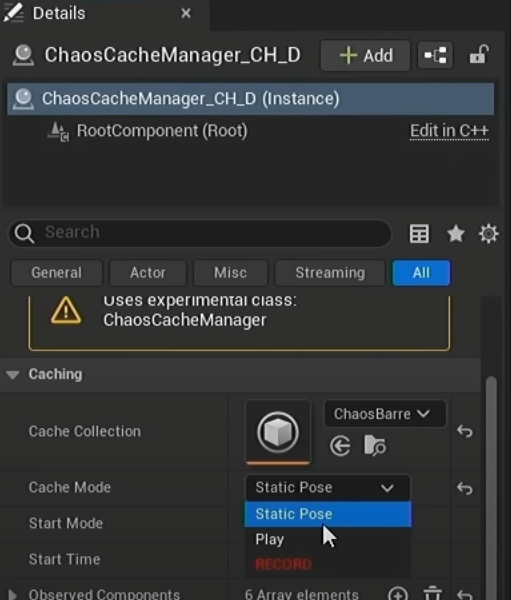
26.1 同样可以看视频,在设置了Cache Mode后,可以让Chaos的破坏效果进行正放和倒放
二十七、Isolate Audio 28:11

27.1 听视频,是通过命令可以设置不同通道的音频开关,方便单独调试某一通道的音频,如音乐、背景声、脚本声可区分为不同的通道
- Placeable Volumetric Fog 可放置的体积雾 28:51
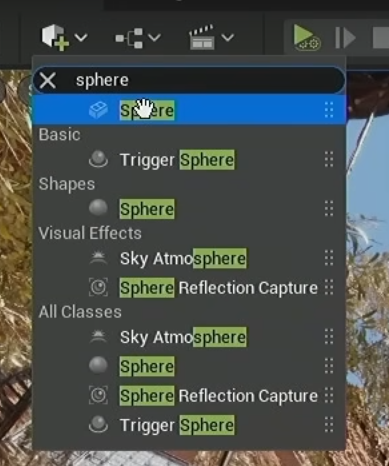
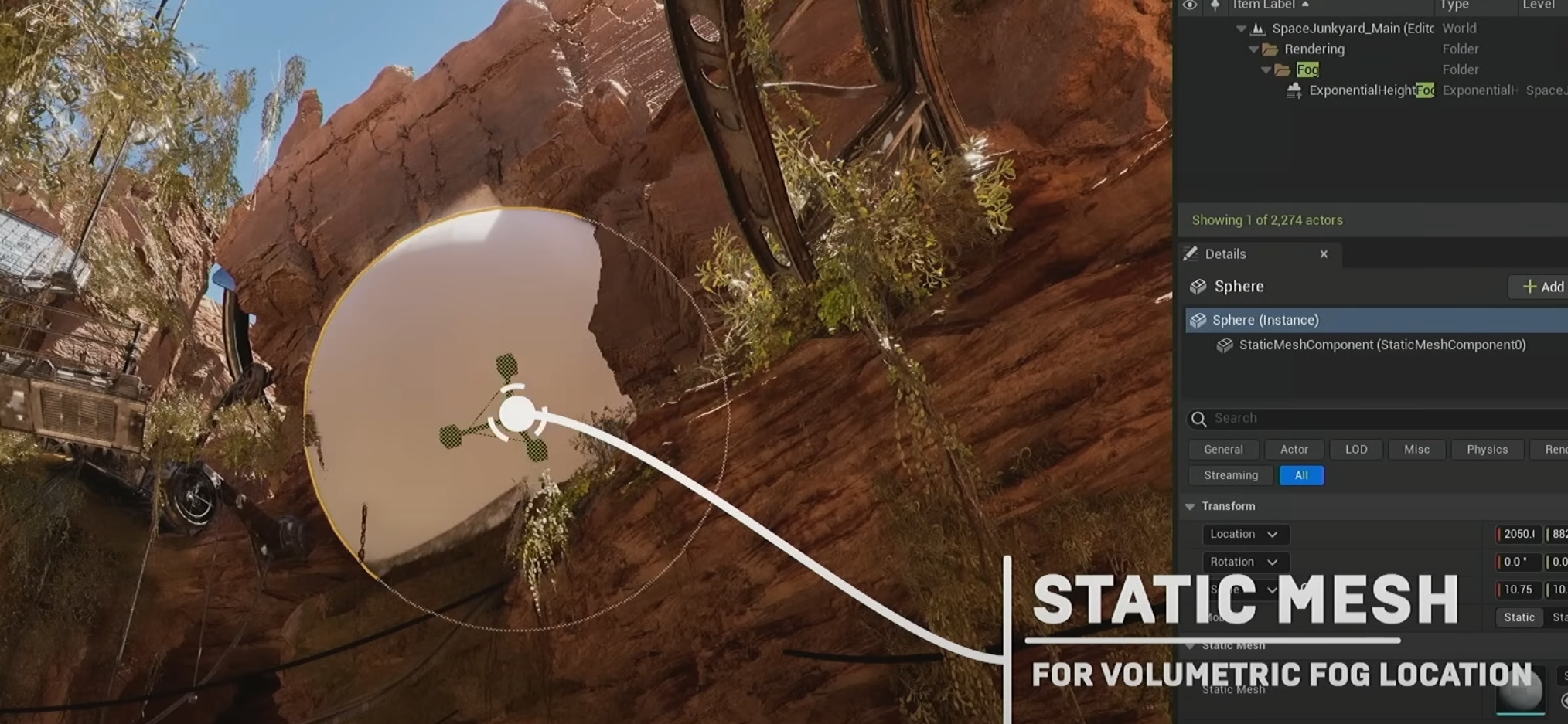
28.1 先拖一个球到场景中,实际上是一个Static Mesh
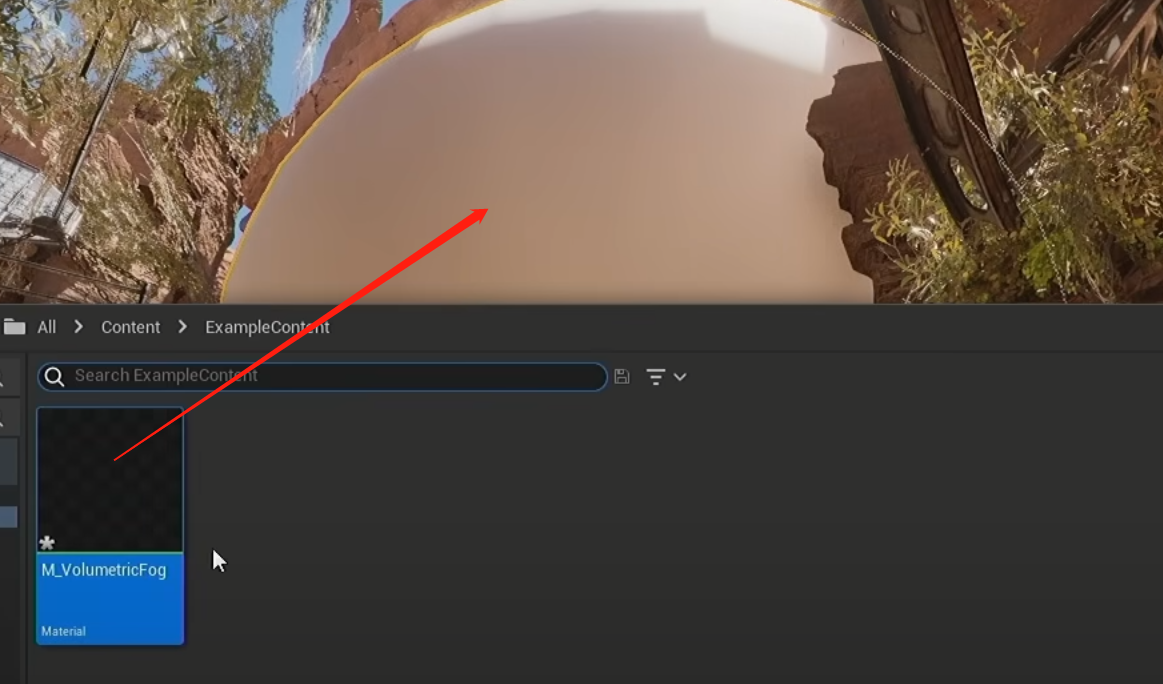
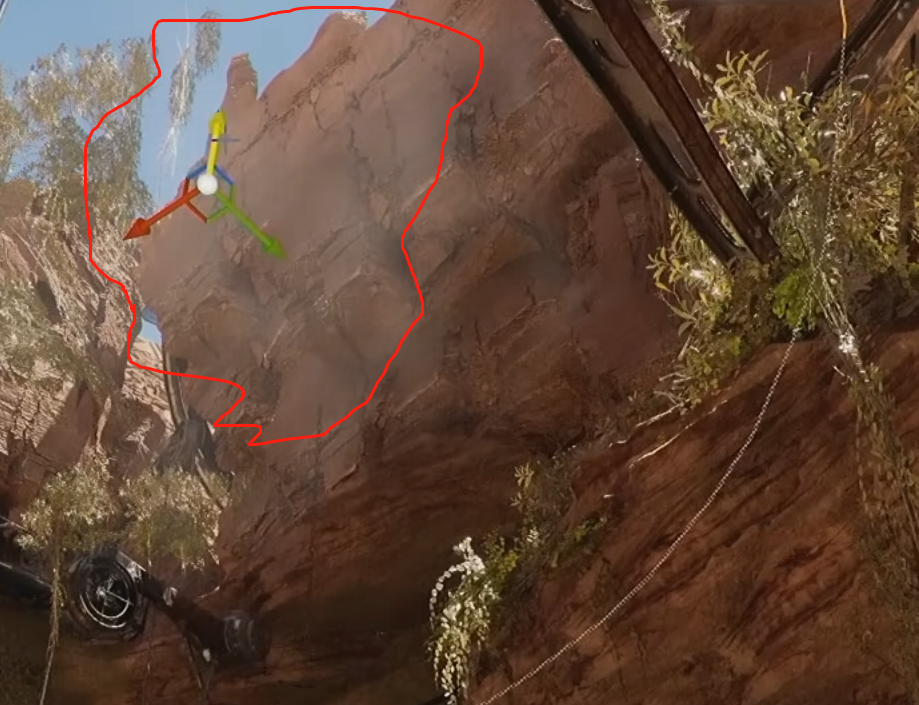
28.2 把VolumetricFog材质拖过去,即可使之成为体积雾
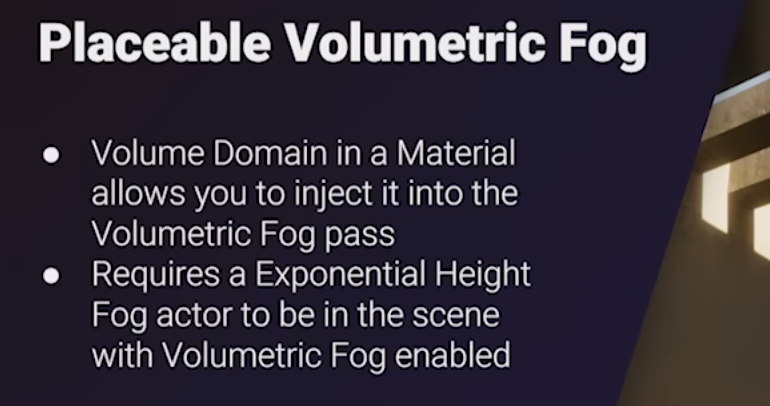
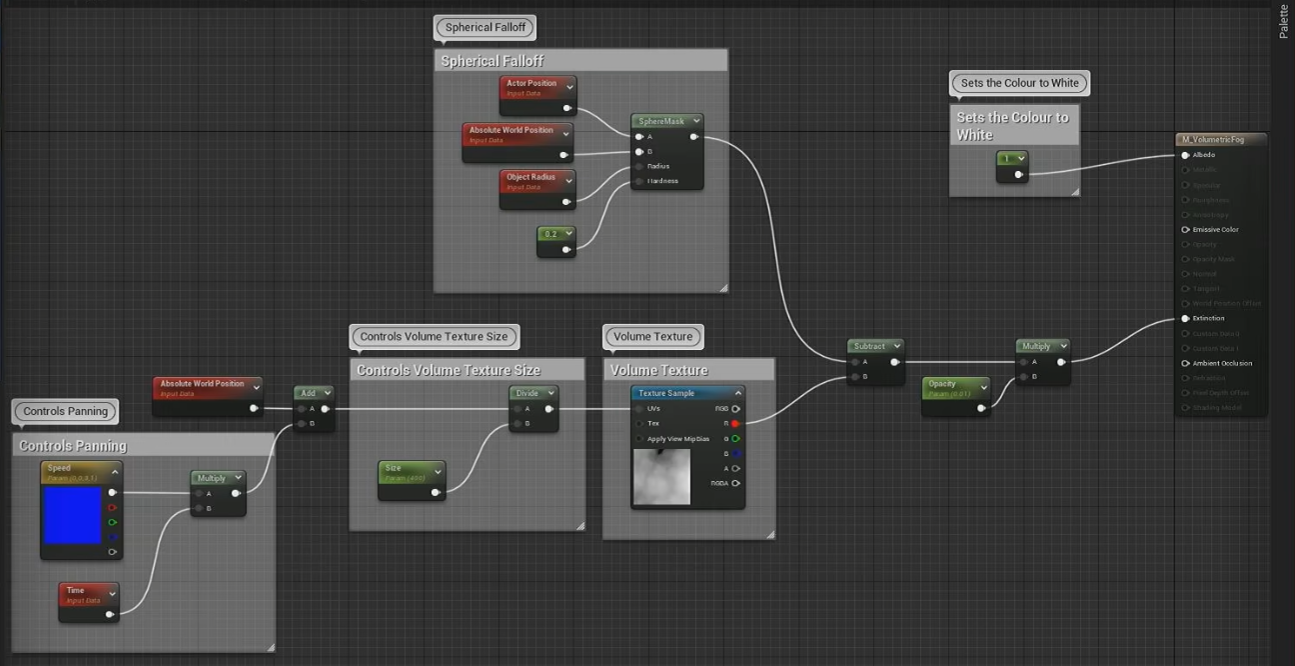
28.3 要求指数高度雾开启
二十九、Tools | Audit | Staticstic
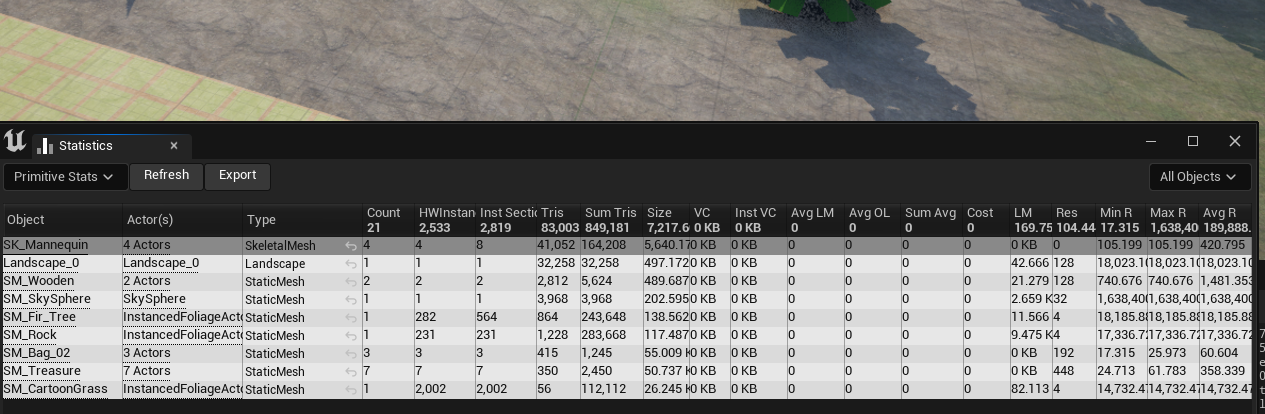
29.1 可以查看关卡的数据
三十、Captures additional information during GPU capture 捕获GPU的额外信息 40:15
30.1 r.RHISetGPUCaptureOptions 1